
Auftragszeilen: externe Artikelnummer, Artikel-Kurzinfo, kombinierte Suche und Bearbeiter
Stand: 03.11.2026
Beim Erfassen eines Auftrags stehen in den Auftragszeilen zusätzliche Informationen direkt zur Verfügung. Wichtige Angaben zum Artikel müssen dadurch nicht mehr einzeln in anderen Modulen nachgeschaut werden.
Folgende Funktionen gibt es:
- Die externe Artikelnummer wird in jeder Auftragszeile angezeigt.
- Nach dem Erfassen eines Artikels erscheint ein kleines Info-Fenster mit Lagerstand, Bestellmenge unterwegs, Zutatenliste und „Verfügbar ab".
- Die Artikelsuche findet Artikel über den Artikeltext und über die externe Artikelnummer.
- Über ein „i"-Symbol ist ersichtlich, wer die Auftragszeile erfasst bzw. zuletzt bearbeitet hat.
Die Spalte „externe Artikelnummer" und das Info-Fenster stehen erst nach einer Freischaltung durch die zuständige LotzApp-Betreuung zur Verfügung. Die kombinierte Suche und das „i"-Symbol für den Bearbeiter sind ohne Freischaltung nutzbar.
Spalte „externe Artikelnummer" in den Auftragszeilen
Nach der Freischaltung steht in den Auftragszeilen die externe Artikelnummer in einer eigenen Spalte (Int Nr.). Diese Spalte befindet sich direkt vor der Spalte mit dem Artikelnamen.
Der Wert stammt aus dem Feld „ExtNr" im Artikel.

Hinweis: Die Bezeichnung des Feldes am Artikel kann je nach Einrichtung abweichen ("Ext Nr oder auch Int Nr). Die Spalte wird unter Int Nr angezeigt.
Artikel suchen nach Artikeltext oder externer Artikelnummer
Das Suchfeld in der Artikelsuche durchsucht gleichzeitig zwei Felder:
- den Artikeltext
- die externe Artikelnummer
Ein Artikel wird gefunden, sobald der Suchbegriff in einem der beiden Felder vorkommt. Es reicht also, nur die externe Artikelnummer einzugeben. Der Artikeltext muss dafür nicht bekannt sein.
- Modul „Aufträge" öffnen und einen Auftrag anlegen oder einen bestehenden Auftrag öffnen.
- In einer Auftragszeile in das Suchfeld der Artikelsuche klicken.
- Den Artikeltext oder die externe Artikelnummer eingeben.
- Den gewünschten Artikel aus der Trefferliste auswählen.

Kurzinfo zum Artikel nach dem Erfassen
Nach der Freischaltung gilt: Sobald ein Artikel in einer Auftragszeile erfasst wurde, öffnet sich rechts unten am Bildschirm automatisch ein kleines, gelbes Info-Fenster.
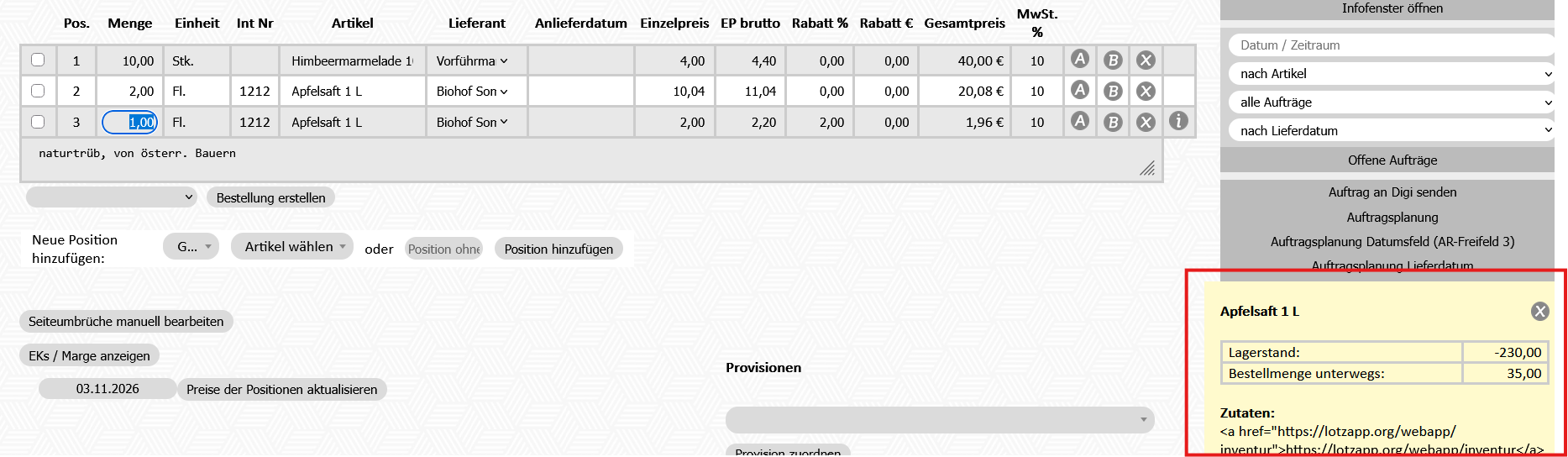
Im Info-Fenster werden folgende Angaben zum erfassten Artikel angezeigt:
| Angabe | Bedeutung |
|---|---|
| Lagerstand | Die Menge, die aktuell am Lager ist. |
| Bestellmenge unterwegs | Die Menge aus offenen Bestellungen, die noch nicht als Wareneingang gebucht wurde. |
| Zutatenliste | Die beim Artikel hinterlegte Zutatenliste (wenn hinterlegt) |
| Verfügbar ab | Das Datum, ab dem der Artikel wieder verfügbar ist. Diese Angabe ist nur wichtig, wenn der Artikel gerade nicht oder nicht in ausreichender Menge verfügbar ist. Der Wert stammt aus dem entsprechenden Feld im Artikel. |
Automatisches Ausblenden
Das Info-Fenster muss nicht geschlossen werden. Es blendet sich nach 5 Sekunden von selbst wieder aus.
Ausnahme: Steht der Mauszeiger auf dem gelben Info-Fenster, bleibt das Fenster offen. Erst wenn der Mauszeiger das Fenster wieder verlässt, beginnen die 5 Sekunden von vorne. Danach blendet sich das Fenster aus.
Bearbeiter einer Auftragszeile anzeigen
In jeder Auftragszeile steht ein kleines „i"-Symbol. Darüber ist ersichtlich, welcher Bearbeiter die Zeile erfasst bzw. zuletzt bearbeitet hat.
- Mit dem Mauszeiger über das „i"-Symbol in der gewünschten Auftragszeile fahren.
- Das Kürzel des Bearbeiters wird eingeblendet.
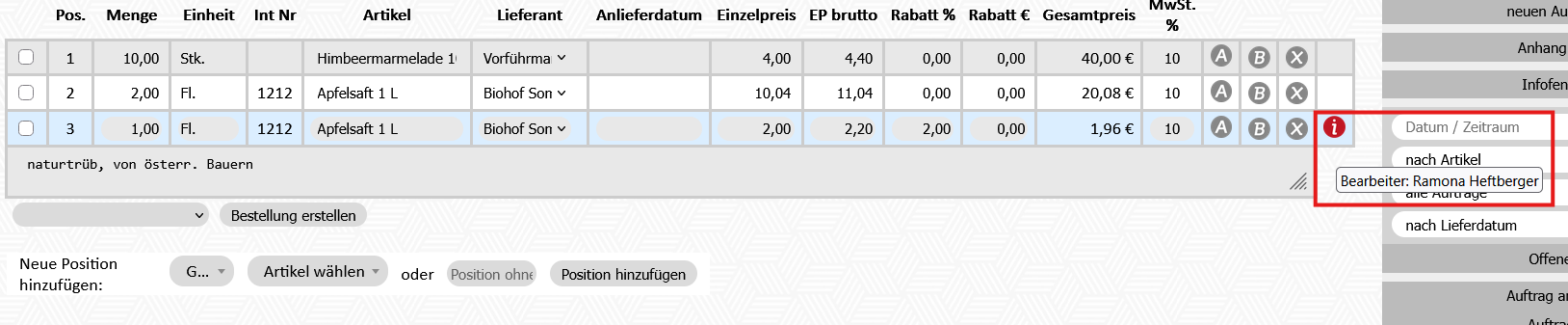
Das Kürzel wird nur beim Darüberfahren mit der Maus angezeigt. So bleibt in der Auftragszeile genügend Platz für die übrigen Angaben.
No comments to display
No comments to display