
Nicht lieferbare Positionen erkennen
Stand: 05.11.2026
Aus einem Dauerauftrag werden immer alle Positionen in den Auftrag übernommen. Manche Positionen können aber gerade nicht geliefert werden. Damit diese Positionen sofort auffallen, werden sie farbig markiert. In der Auftragsübersicht ist außerdem erkennbar, welche Aufträge solche Positionen enthalten.
Für die Nutzung der Markierung ist zuvor eine Freischaltung durch die zuständige LotzApp-Betreuung erforderlich. Die beiden Arten der Markierung können dabei einzeln freigeschaltet werden.
Gründe für eine Markierung
Eine Position wird aus einem dieser zwei Gründe markiert:
- Artikel nicht lieferbar: Der Artikel ist als „nicht lieferbar“ oder „inaktiv“ gekennzeichnet.
- Lagerstand zu gering: Es ist weniger auf Lager, als in der Position bestellt ist. Beispiel: In der Position stehen 10 Stück, auf Lager sind 4 Stück. Die Position wird markiert. Sind 10 Stück auf Lager, wird die Position nicht markiert.
Für den Lagerstand zählt das Lager, das im Auftrag im Feld „Lager“ ausgewählt ist. Ist im Auftrag kein Lager ausgewählt, zählt der Bestand aus allen Lagern zusammen.
Jeder Grund hat eine eigene Farbe. So ist auf einen Blick erkennbar, warum eine Position markiert ist. Trifft bei einer Position beides zu, wird die Position als „nicht lieferbar“ markiert.
Die Positionen bleiben trotz Markierung im Auftrag. Sie werden nicht gelöscht und die Menge wird nicht geändert. Ob die Position geändert, ersetzt oder gelöscht wird, entscheidet der Bearbeiter.
Markierung im Auftrag
- Modul „Aufträge“ öffnen.
- Den Auftrag aus dem Dauerauftrag öffnen.
- Markierte Positionen sind sofort farbig hinterlegt. Die ganze Zeile ist markiert.
- Mit der Maus über die markierte Zeile fahren. Ein kleines Hinweisfeld zeigt den Grund an:
- „Artikel derzeit nicht lieferbar“
- „Lagerstand zu gering (Lager: 4 Stk, benötigt: 10 Stk)“

Wird die Position gelöscht, die Menge verringert oder der Artikel gegen einen anderen getauscht, wird die Markierung sofort neu geprüft. Ein Neuladen ist dafür nicht nötig.

Voraussetzung für die Übersicht: Spalte einblenden
Damit die markierten Positionen in der Auftragsübersicht sichtbar sind, wird die passende Spalte einmalig aktiviert:
- Modul „Stammdaten“ öffnen.
- Im Seitenmenü den Punkt „Spalten“ auswählen.
- In der Liste die Spalte „Aufträge – nicht lieferbare Positionen“ aktivieren.
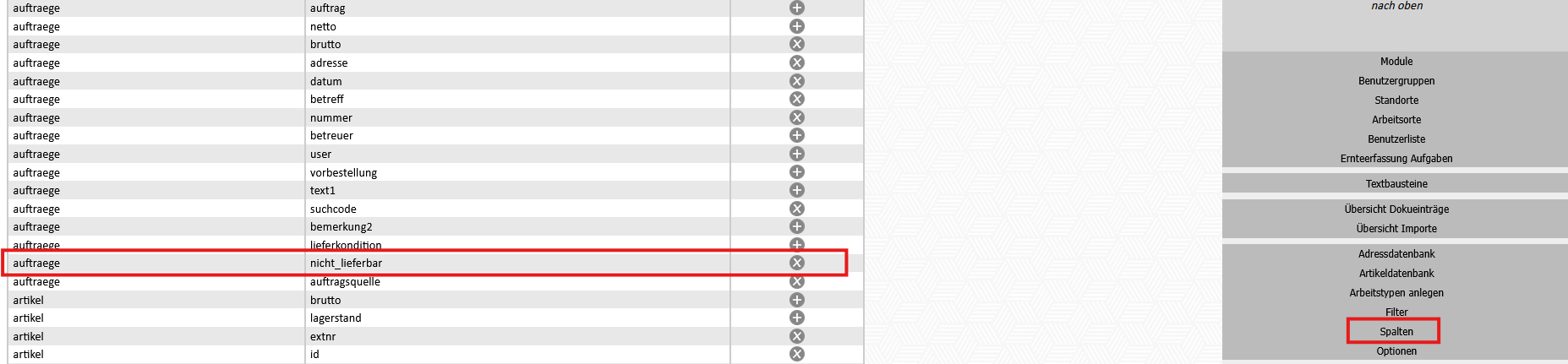
Die Spalte „nicht lieferbare Positionen“ erscheint danach in der Auftragsübersicht.
Markierung in der Auftragsübersicht
- Modul „Aufträge“ öffnen.
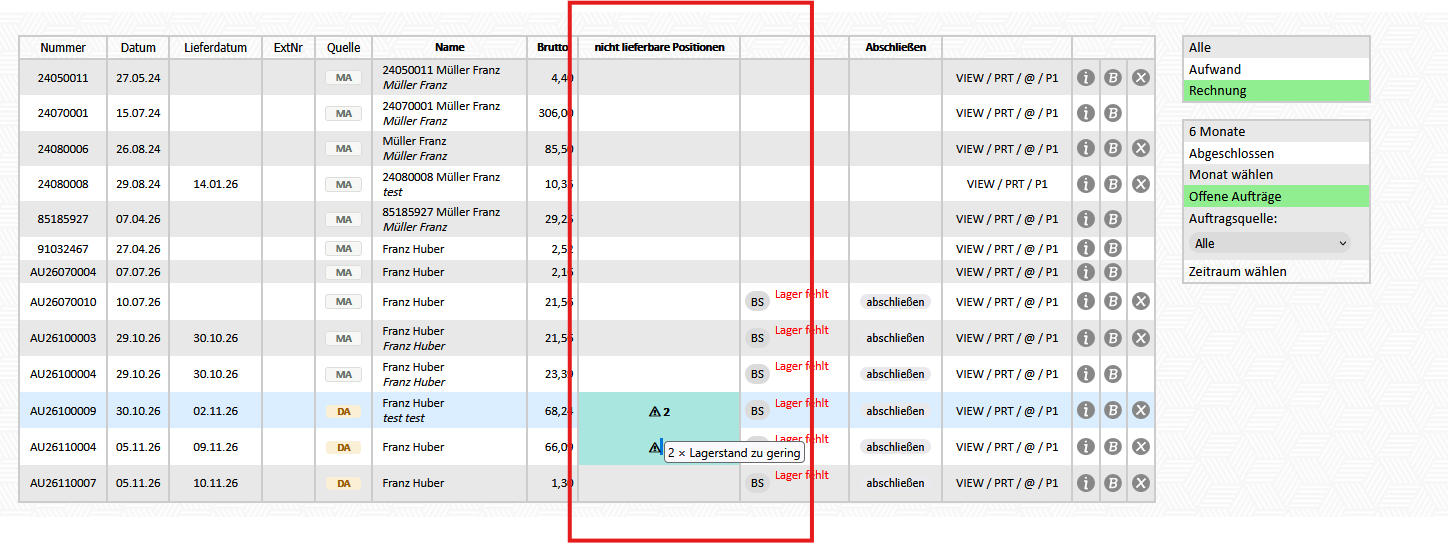
- In der Spalte „nicht lieferbare Positionen“ ist für jeden Auftrag erkennbar, ob er markierte Positionen enthält:
- Ein Warndreieck mit einer Zahl zeigt die Anzahl der markierten Positionen. Beispiel: „⚠ 3“ bedeutet, dass 3 Positionen in diesem Auftrag markiert sind.
- Ist die Spalte leer, enthält der Auftrag keine markierten Positionen.
- Mit der Maus über das Warndreieck fahren. Das Hinweisfeld zeigt, wie viele Positionen aus welchem Grund markiert sind. Beispiel: „1 × nicht lieferbar, 2 × Lagerstand zu gering“.
Hinweis
Die Markierung zeigt immer den aktuellen Stand. Wird ein Artikel wieder auf „lieferbar“ oder „aktiv“ gesetzt oder ist wieder genug auf Lager, verschwindet die Markierung von selbst.
Ohne die vorherige Freischaltung durch die LotzApp-Betreuung werden keine Positionen markiert. Die Spalte „nicht lieferbare Positionen“ bleibt in diesem Fall leer.
No comments to display
No comments to display