
Logo für Belege erstellen und in LotzApp hinterlegen
Stand: 26.08.2026
Das Logo wird im Rahmen der Einrichtung des Mandanten von der Kundenbetreuung hinterlegt. Soll das Logo zu einem späteren Zeitpunkt geändert werden, kann dies selbständig über die folgende Anleitung erfolgen. Alternativ kann das Logo auch direkt an die Kundenbetreuung geschickt werden – die Einrichtung wird dann gerne übernommen.
Für die Belege (z. B. Rechnungen, Lieferscheine) kann ein individuelles Logo-Bild erstellt und im Briefkopf hinterlegt werden.
Empfohlen wird dafür das kostenlose Programm GIMP: GIMP - Downloads
Bild in GIMP erstellen:
- GIMP öffnen
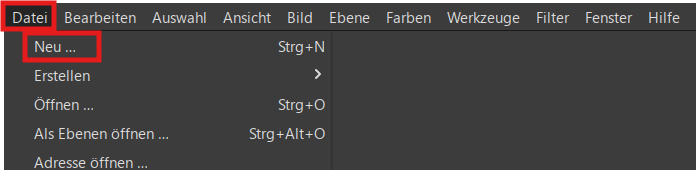
- Im Menü Datei - Neu auswählen
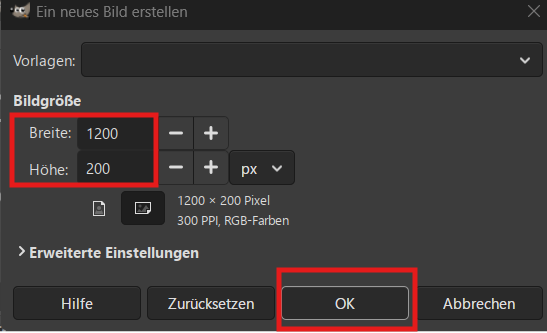
- Als Bildgröße Breite 1200 px und Höhe 200 px eingeben und mit "OK" bestätigen.
- Das Logo einfügen und beliebig positionieren.

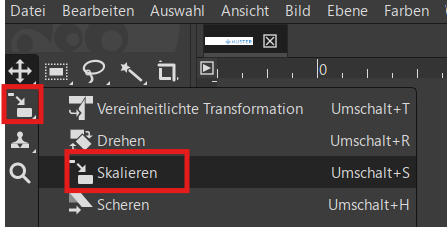
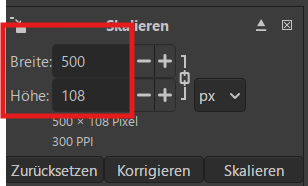
Über das Werkzeug "Skalieren" kann die Größe des Logos bei Bedarf verkleinert werden.
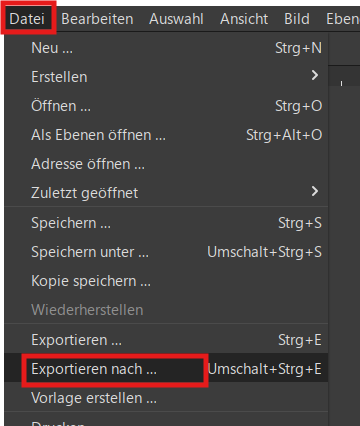
- Nach Anpassung des Logos im Menü auf "Datei" → "Exportieren nach ..." klicken
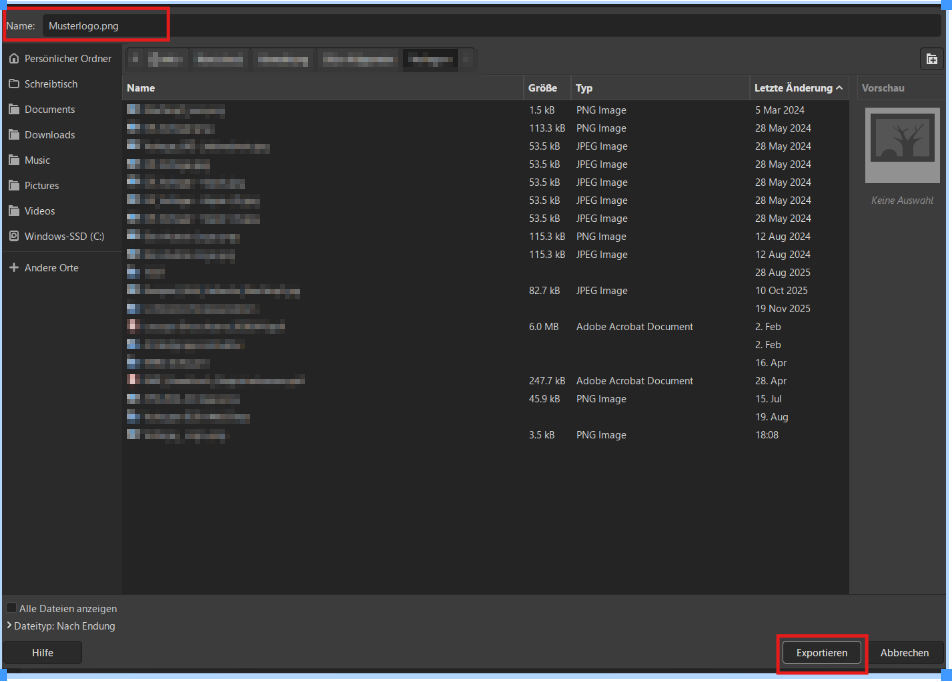
- Den gewünschten Ordner auswählen, in dem das Bild gespeichert werden soll, einen Namen vergeben und auf "Exportieren" klicken.
- Im folgenden Fenster erneut auf "Exportieren" klicken, um den Vorgang abzuschließen.
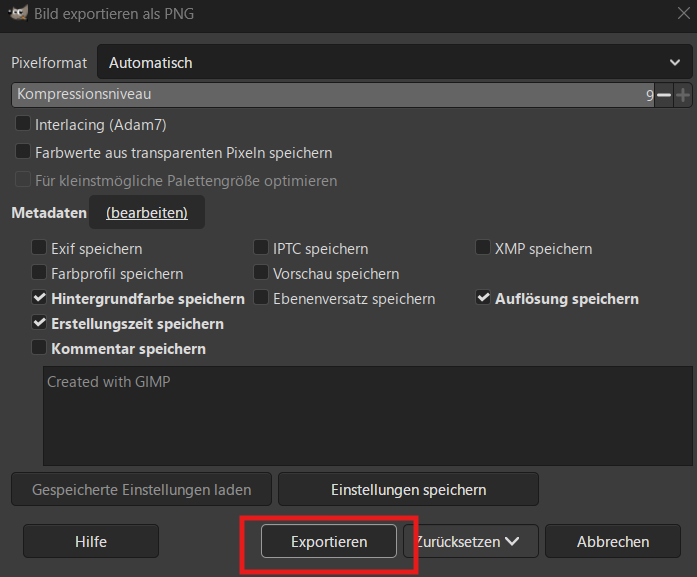
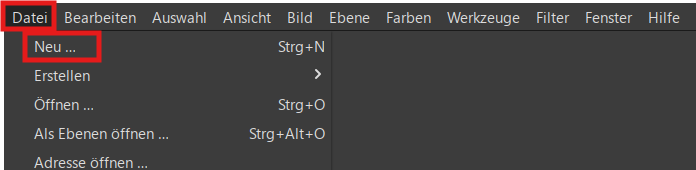
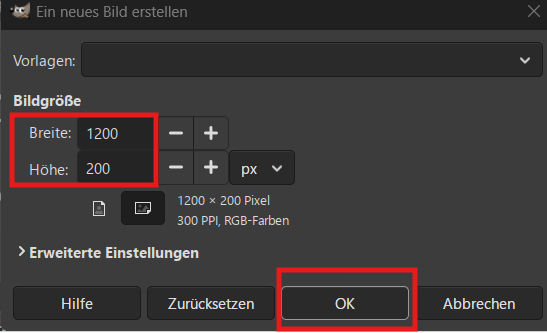

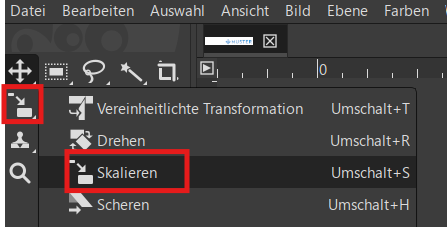
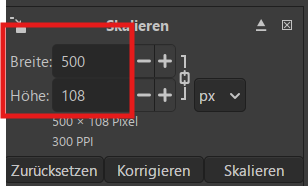
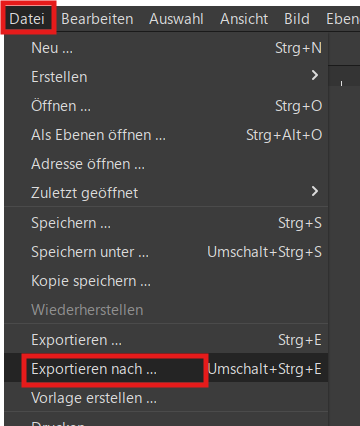
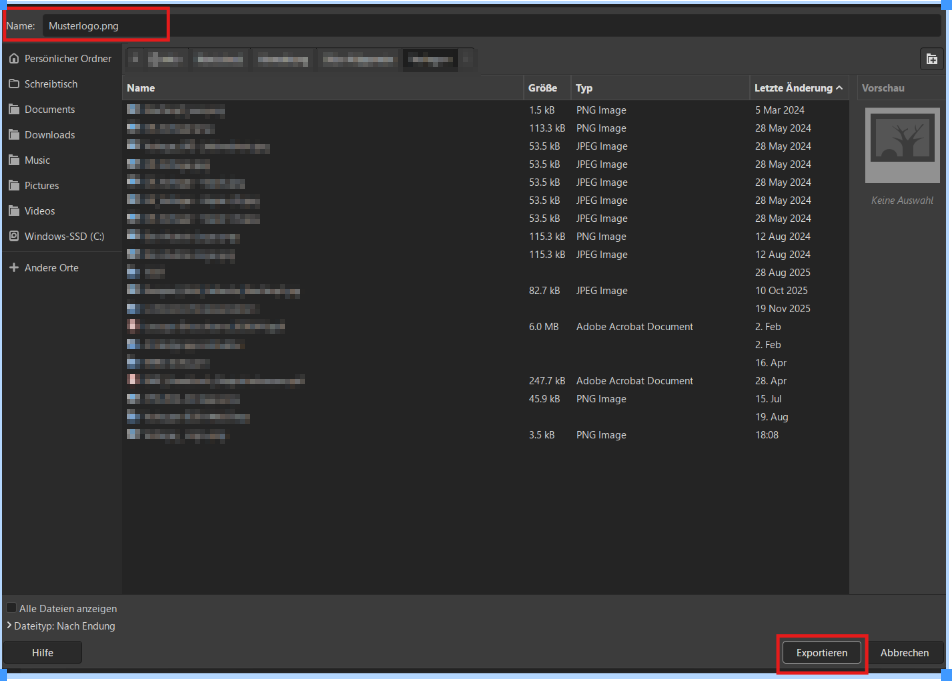
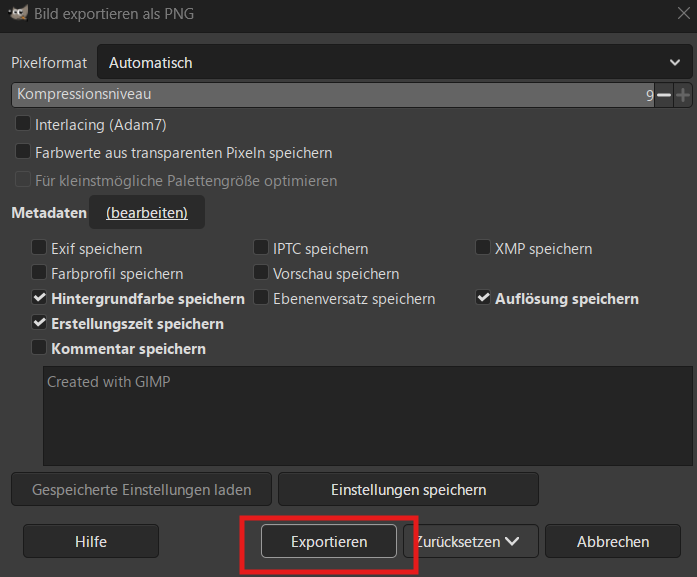
Bild in LotzApp hinterlegen:
- Zu LotzApp wechseln und das Modul "Stammdaten" öffnen
- Beim Feld "Briefkopf" auf den Button "B" (=Bearbeiten) klicken

- Das zuvor erstellte Logo auswählen und hochladen

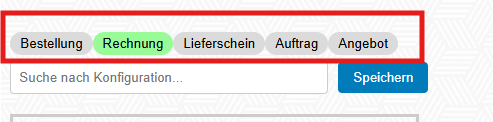
- Im Modul Stammdaten - Konfiguration Formulare das gewünscht Formular auswählen
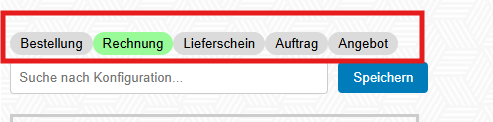
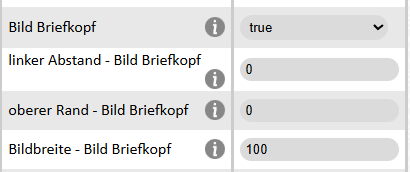
- Über folgende Konfigurationseinträge kann die Position des Logos noch angepasst werden:
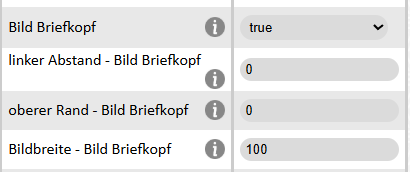


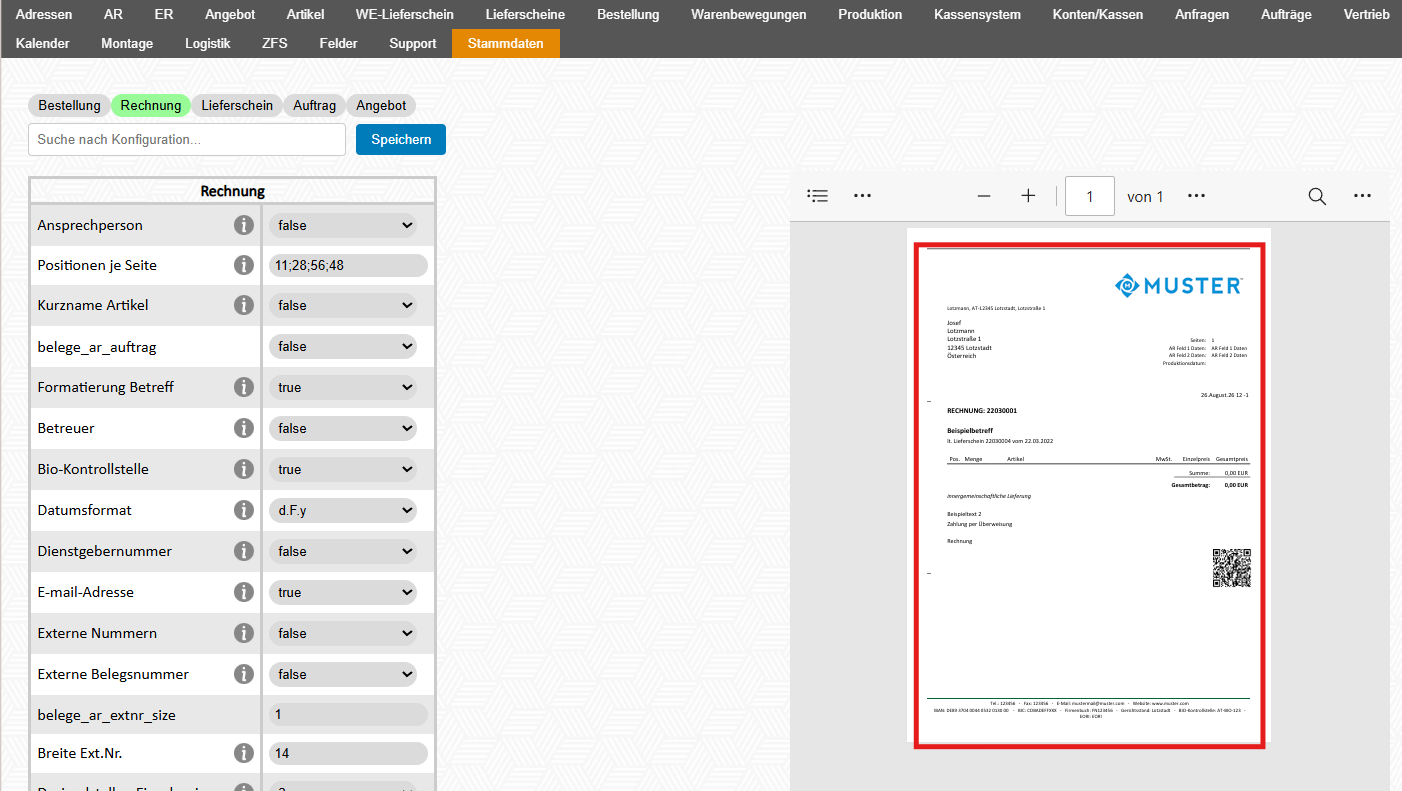
Ein Beispielbeleg zeigt anschließend, wie das Logo auf dem fertigen Beleg positioniert wird.
No comments to display
No comments to display