
Konfiguration Allgemein
Stand: 03.06.2025
Hier können unterschiedliche Parametereinstellungen getroffen werden.

Standardeinträge sind unter Optionen FETT markiert
Konfigurationseinträge Modul Adressen
| Konfig | Konfigurationsname | Optionen | Funktion |
| adressen_adresse | Dachorganisation freischalten | False/True |
True = Das Feld "Dachorganisation" wird im Modul Adressen freigeschalten. Anleitung ->Dachorganisation |
| adressen_adressen_sync | Dachorganisation - Preisebenen übernehmen | False/True |
True = Bewirkt dass die Preisebene der Dachorganisation automatisch bei den Filialen übernommen wird. Anleitung -> Dachorganisation Der Konfig muss bevor die Dachorganisation hinterlegt wird unbedingt umgestellt werden. Wird der Konfig erst im nachhinein umgestellt, muss die Dachorganisation neu eingegeben werden. |
| adressen_alt_ar | Alternative Rechnungsanschrift | False/True |
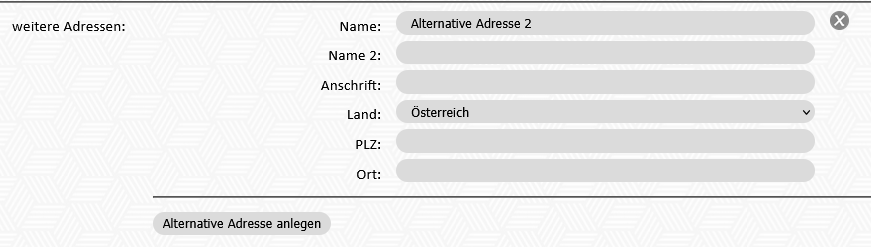
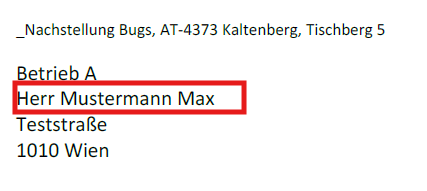
True = Im Modul AR wird das Feld "Alternative Anschrift" freigeschalten. Wird dort eine alternative Adresse ausgewählt, dann wird diese auf dem AR-Beleg als Rechnungsanschrift angezeigt.
Alternative Adressen müssen im Modul Adressen - Adresse bearbeiten (B) unter "weitere Adressen" angelegt werden.
|
| adressen_alt_ls | Alternative Lieferanschrift | False/True |
True = Im Modul Lieferschein wird das Feld "Alternative Anschrift" freigeschalten. Wird dort eine alternative Adresse ausgewählt, dann wird diese auf dem LS-Beleg als Lieferanschrift angezeigt.
Alternative Adressen müssen im Modul Adressen - Adresse bearbeiten (B) unter "weitere Adressen" angelegt werden.
|
| adressen_ansprechperson | Ansprechperson je AR hinterlegen | False/True |
True = im Modul AR, Modul Aufträge und im Modul Angebote wird das Feld "Ansprechperson" freigeschalten.
Ansprechpersonen müssen im Modul Adressen - Adresse bearbeiten (B) - unter "Ansprechperson" hinterlegt werden. (Link: Ansprechperson hinterlegen)
Die Ansprechperson kann auch auf den Belegen angezeigt werden. Beispiel Modul AR.
Link: Formulare bearbeiten benötigter Konfig-Eintrag: belege_ar_ansprechperson = true |
| adressen_betreuer | Betreuer in Adressen festlegen | False/True |
True = Im Modul Adressen wird das Feld "Betreuer" freigeschalten.
In diesem Feld können alle User, die bei diesem Mandanten zugeordnet sind ausgewählt werden.
Zugeordnete User sieht man im Modul Stammdaten.
|
| adressen_betreuer2 | Betreuer 2 in Adressen festlegen | False/True |
True = Im Modul Adressen wird das Feld "Betreuer" freigeschalten.
In diesem Feld können alle User, die bei diesem Mandanten zugeordnet sind ausgewählt werden.
Zugeordnete User sieht man im Modul Stammdaten.
|
| adressen_einschraenken | Modul AR - Kundenadressen einschränken | False/True |
True = Im Modul AR werden nur noch alle Adressen, die im Modul Adressen als Kunde definiert sind angezeigt (alle Adressen die als Lieferant definiert sind, werden ausgeblendet und können nicht gewählt werden)
False = Es werden alle angelegten Adressen (Kunden + Lieferanten) im Modul AR zum Wählen angezeigt |
| adressen_etiketten_format | Adressetikettenformat | auto | |
| adressen_etiketten_y | Anzahl der Adressetiketten vertikal | 7 |
Bestimmt die Zeilenanzahl pro A4 Seite der Adressetiketten. 7 = 7 Zeilen mit Adressetiketten pro A4 Seite
Die Etiketten werden im Modul Adressen erstellt & gedruckt: Adressetiketten erstellen |
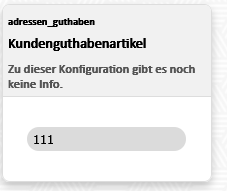
| adressen_guthaben | Kundenguthabenartikel | ID von Artikel |
Kundenguthabenverwaltung:
1. Modul Artikel - Artikel "Kundenguthaben aufladen" muss angelegt werden + Artikel-ID des Artikels kopieren: Unter Spalten anzeigen, kann die Spalte "ID" eingeblendet werden.
2. Die Artikel-ID muss im Konfig-Eintrag eingetragen werden, damit im Modul Adressen der Button "Kundenguthaben" freigeschalten wird
|
| adressen_kdnr | Kundennummer automatisch vergeben | False, True, YYYYFF4 |
True = Sobald eine Adresse als Kunde definiert wird, wird eine Kundennummer automatisch fortlaufend vergeben (beginnend mit 1)
YYYYFF4 = Sobald eine Adresse als Kunde definiert wird, wird eine Kundennummer automatisch fortlaufend vergeben (8-stellige Nummer)
false = Kundennummer muss manuell vergeben werden
Im Modul Stammdaten - Adressdatenbank muss das Feld "Kundennummer" freigeschalten werden:
|
| adressen_koordinaten | Breiten und Längengrad in Adresse definieren | False, true, distance |
True= aktiviert die Felder "Längengrad" und "Breitengrad" im Modul Adressen
Distance = aktiviert das Feld "Entfernung in km" im Modul Adressen
|
| adressen_mail_an | E-Mail für Angebote | False/True |
True = aktiviert das Feld "E-Mail für Angebote" im Modul Adressen
Anleitung ->verschiedene E-Mail-Adressen hinterlegen |
| adressen_mail_ar | E-Mail für Rechnungen | False/True |
True = aktiviert das Feld "E-Mail für Rechnungen" im Modul Adressen
Anleitung ->verschiedene E-Mail-Adressen hinterlegen |
| adressen_mail_au | E-Mail für Auftragsbestätigungen | False/True |
True= aktiviert das Feld "E-Mail für Auftragsbestätigungen" im Modul Adressen
Anleitung ->verschiedene E-Mail-Adressen hinterlegen |
| adressen_mail_bs | E-Mail für Bestellungen | False/True |
True = aktiviert das Feld "E-Mail für Bestellungen" im Modul Adressen
Anleitung ->verschiedene E-Mail-Adressen hinterlegen |
| adressen_mail_ls | E-Mail für Lieferscheine | False/True |
True = aktiviert das Feld "E-Mail für Lieferscheine" im Modul Adressen
Anleitung ->verschiedene E-Mail-Adressen hinterlegen |
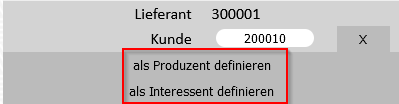
| adressen_produzenten_interessenten | Produzent und Interessen definieren | False/True |
True = aktiviert die Typenzuordnung "Produzent" und "Interessent" im Modul Adressen |
| adressen_provision | Partnerprovisionen | False/True |
True = Im Modul Adressen wird der Reiter "Provisionen" freigeschalten
|
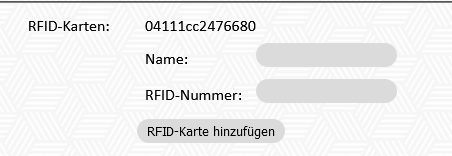
| adressen_rfid | RFID-Karten verwenden | False/True |
True = ermöglicht die Zuordnung von RFID Karten zu Adressen im Modul Adressen |
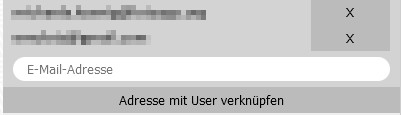
| adressen_user | Lieferanten-App verwenden | False/True |
True = Feld "Adresse mit User verknüpfen" wird im Modul Adressen freigeschalten. E-Mail-Adressen können zu Lieferanten zugewiesen werden (wird nur für die Lieferanten-App benötigt).
|




















Konfigurationseinträge Kommissionsgutschrift:
| Konfig | Konfigurationsname | Optionen | Funktion |
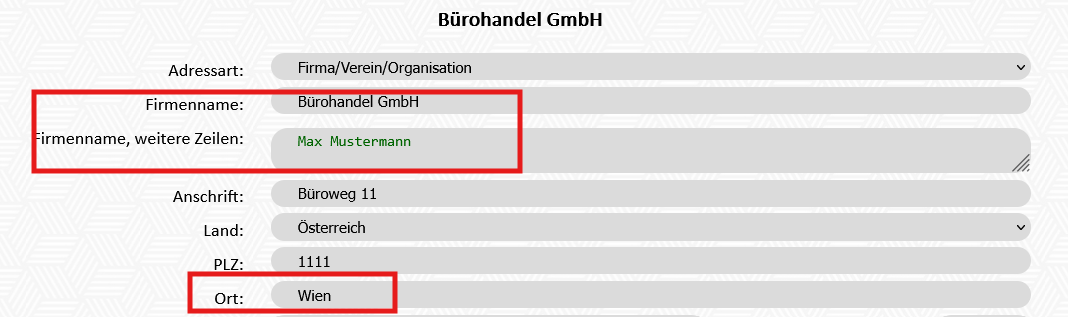
| kommission_kassa_texte | Text für Kassabelege | auto/1 |
auto = Name des Lieferanten wird am Kassenbeleg angezeigt
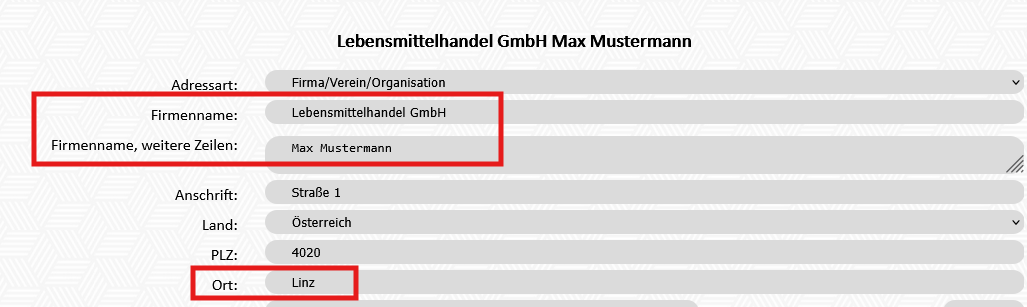
1 = Die Felder "Firmenname, Firmename weitere Zeilen & Ort wird am Kassenbeleg angezeigt
Nur bei Kommissionsartikeln. |
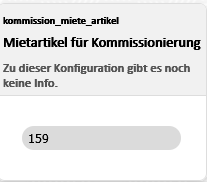
| kommission_miete_artikel | Mietartikel für Kommissionierung | ID von Artikel |
Regalmiete für Kommission:
1. Modul Artikel - Artikel z.B. "Regalmiete Kommission"" muss angelegt werden + Artikel-ID des Artikels kopieren: Unter Spalten anzeigen, kann die Spalte "ID" eingeblendet werden.
2. Die Artikel-ID muss im Konfig-Eintrag eingetragen werden:
Damit die Abrechnung der Miete korrekt funktioniert und der Artikel auch auf der Kommissionsgutschrift aufscheint muss im Modul Stammdaten - Adressdatenbank das Feld "kommission_miete" freigeschalten werden:
|
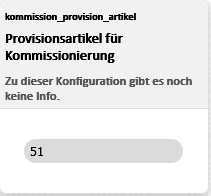
| kommission_provision_artikel | Provisionsartikel für Kommissionierung | ID von Artikel |
Verkaufsprovision Kommission:
1. Modul Artikel - Artikel z.B. "Verkaufsprovision Kommission"" muss angelegt werden + Artikel-ID des Artikels kopieren: Unter Spalten anzeigen, kann die Spalte "ID" eingeblendet werden.
2. Die Artikel-ID muss im Konfig-Eintrag eingetragen werden:
Damit die Abrechnung der Provision korrekt funktioniert und der Artikel auch auf der Kommissionsgutschrift aufscheint muss im Modul Stammdaten - Adressdatenbank das Feld "kommission_prozent" freigeschalten werden:
|
| kommission_provision_basis | Berechnungsbasis für Kommissionsgutschrift | Brutto/Netto |
Brutto = Beträge werden in Brutto auf der Kommissionsgutschrift angezeigt
Netto = Beträge werden in Netto auf der Kommissionsgutschrift angezeigt
|
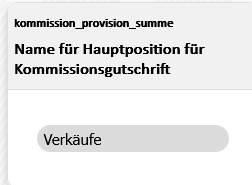
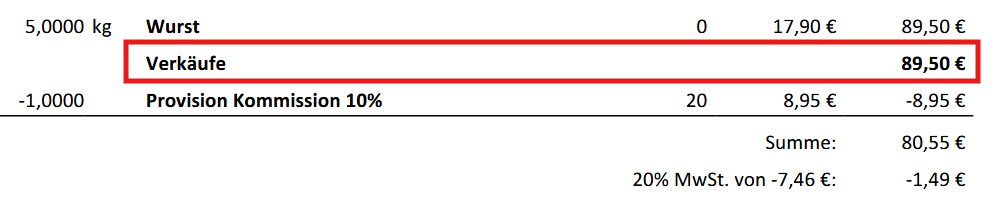
| kommission_provision_summe | Name für Hauptposition für Kommissionsgutschrift | false/gewünschter Name |
Hier kann ein gewünschter Name eingegeben werden, der dann bei Kommissionsabrechnungen die Verkäufe zusammenfasst z.B. Verkäufe
|
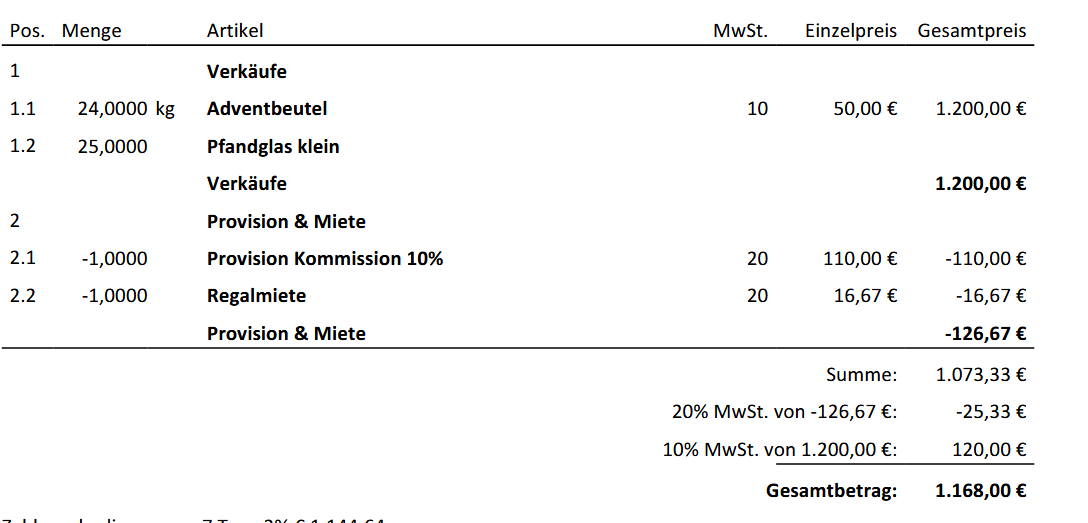
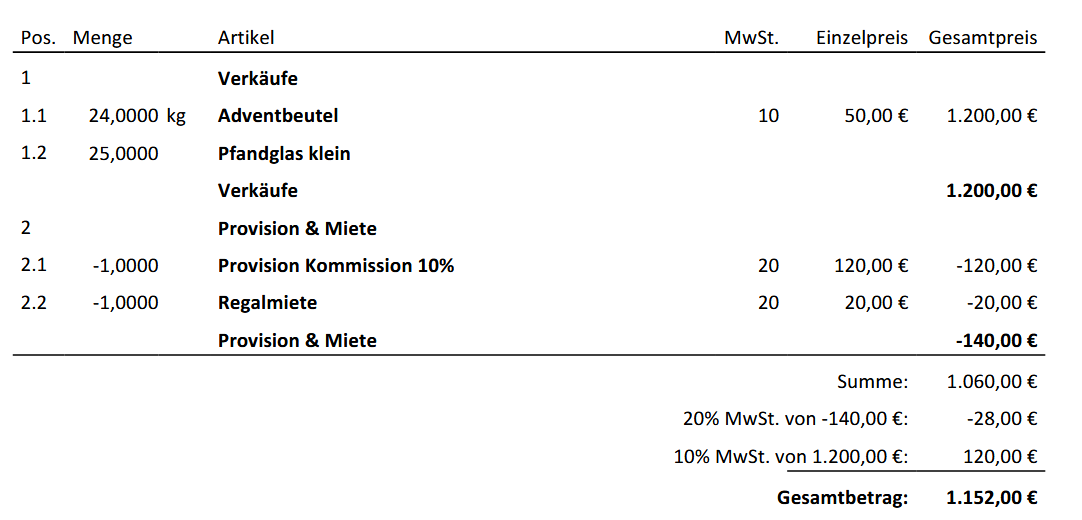
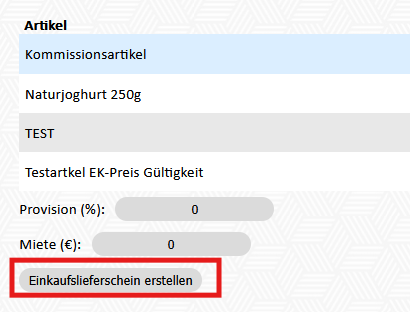
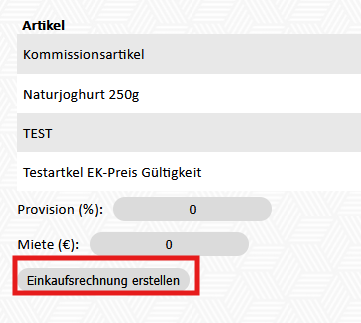
| kommission_wa | Kommissionierung im Lager abbuchen | False/true |
True = Die Kommissionsartikel werden nach Erstellung des Lieferscheins vom Lager abgebucht - "Einkaufslieferschein" wird erstellt:
False = Die Kommissionsartikel werden nicht vom Lager abgebucht. Es wird gleich eine Einkaufsrechnung erstellt (keine Auswirkung auf den Bestand):
|
| kommission_kgartikel | kassa/artikel |
Dieser Eintrag steuert, welche Preise bei der Erstellung der Kommissionsgutschrift für Kommissionsware herangezogen werden.
kassa = Wird Kommissionsware über die Kassa verkauft, erscheinen in der Kommissionsgutschrift die von der Kassa errechneten Werte.
Achtung: Diese Werte können um Centdifferenzen abweichen – abhängig von den Kommastellen bei Kassa bzw. Umrechnung.
artikel = Bei der Erstellung der Kommissionsgutschrift wird immer der aktuell gültige Verkaufspreis des Artikels herangezogen. Der KG-Preis ist somit immer ident mit dem Artikelpreis.
Werden unter dem Monat Preisänderungen vorgenommen, werden diese in der Kommissionsabrechnung NICHT rückwirkend berücksichtigt, da immer nur der gerade aktuell gültige Preis zur Berechnung herangezogen wird. |




Konfigurationseinträge App
| Konfig | Konfigurationsname | Optionen | Funktion |
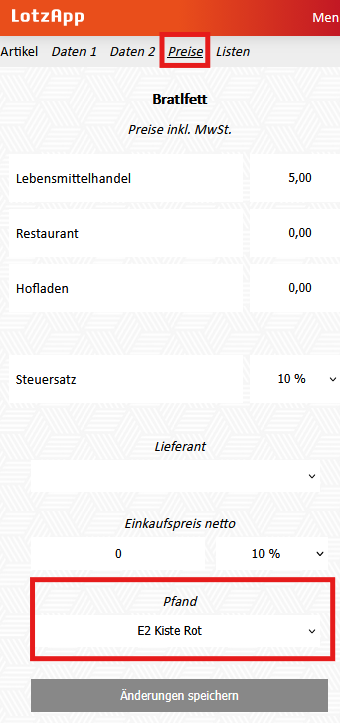
| app_artikel_pfand | Pfand in der Artikel-App hinterlgen | False/True |
True = In der Artikel-App wird das Feld "Pfand" freigeschalten und angezeigt, somit kann der Pfand auch direkt in der App gewartet werden:
Das Feld "pfand" muss in der Artikeldatenbank aktiviert sein: |
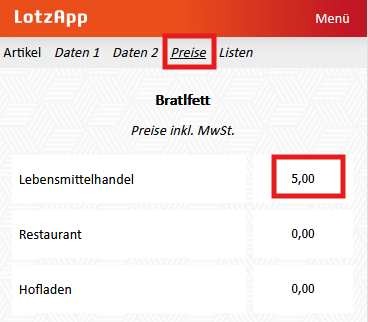
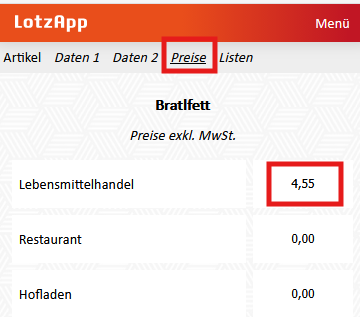
| app_artikel_preise | Preisdarstellung in der Artikel-App | Brutto/Netto |
Brutto = Verkaufspreise werden in Brutto in der Artikel-App angezeigt
Netto = Verkaufspreise werden in Netto in der Artikel-App angezeigt
|
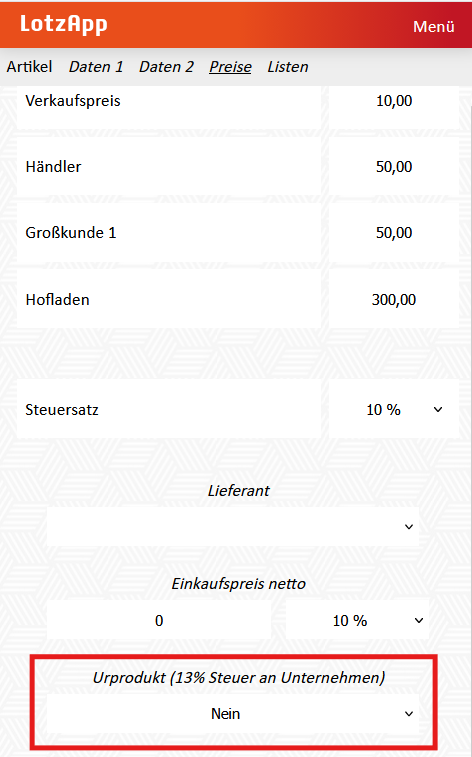
| app_artikel_urprodukt | Feld Urprodukt in der Artikel-App anzeigen | False/True |
True = Das Feld Urprodukt wird in der Artikel-App freigeschalten. Nun können auch in der App die Urpprdukte definiert werden.
Das Feld wird unter der "Artikel-App - Artikel bearbeiten - Reiter "Preise" freigeschalten:
Das Feld "urprodukt" muss in der Artikeldatenbank aktiviert sein: |
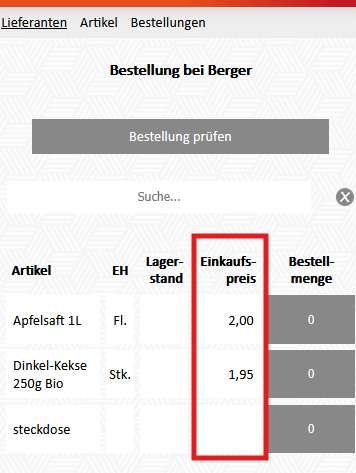
| app_bs_ek | EK in der Bestell-App anzeigen | False/True | True = die Spalte "Einkaufspreis" wird in der Bestell-App freigeschalten
|
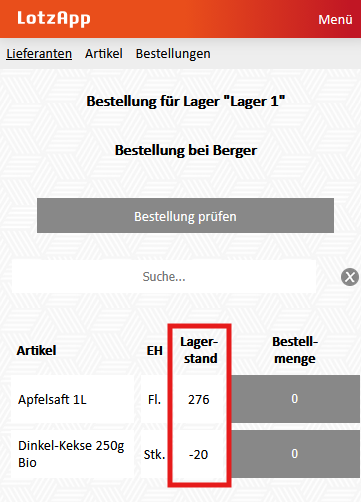
| app_bs_lagerstand | Lagerstand in der Bestell-App anzeigen | False/True | True= Die Spalte "Lagerstand" wird in der Bestell-App freigeschalten
|
| app_lieferanten_preise | |||
| app_lieferanten_webshop | |||
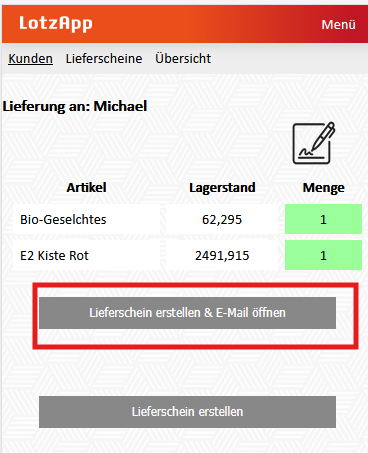
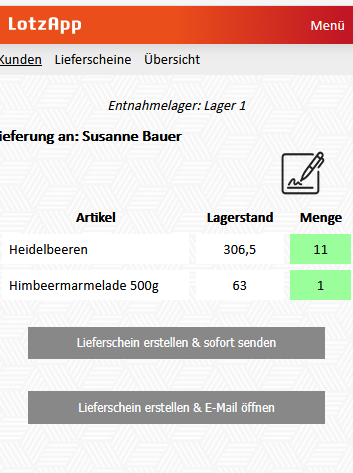
| app_ls_mail | Lieferschein sofort über die LS-App versenden | auto/nochange |
auto = Vor der Versendung des Lieferscheins wird die E-Mail zur Vorschau nochmal geöffnet und kann danach erst versendet werden:
nochange: Der Lieferschein kann über den Button "Lieferschein erstellen & sofort senden" auch sofort versendet werden
|
| app_module | |||
| app_zeiten | Stempelapp aktivieren | False/True |
True = Stempelapp wird aktiviert (Mitarbeiter können nun über die App ihre Zeiten eintragen/stempeln oder über ein Terminal mit RFID-Chips stempeln) Im Modul ZFS wird unter "User - User bearbeiten (B)" Felder für die Stempelapp freigeschalten:
|
| app_zeiten_logout | |||
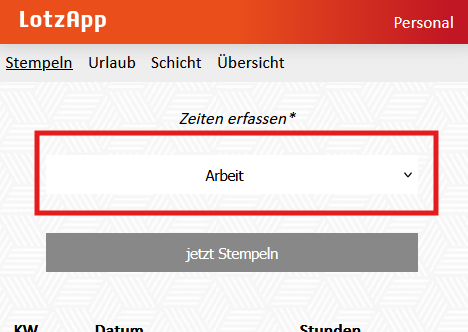
| app_zeiten_stempel | Anzeigevarianten der Stempelwerte in der Personal-App | user, all, images |
Konfig-Eintrag für die Personal-App (https://www.lotzapp.org/webapp/personal/)
user = Es wird ein DropDown-Menü angezeigt, in dem nur die Stempelwerte angezeigt werden, die bei dem jeweiligen User hinterlegt sind
Modul ZFS - User - User bearbeiten (B) - Reiter "Stempelwerte":
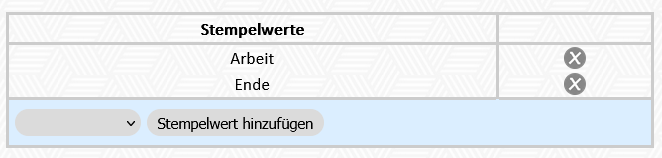
all = Im DropDown-Menü werden alle Stempelwerte die im Mandanten angelegt sind angezeigt
Modul ZFS - Stempelzeiten - Stempelwerte:
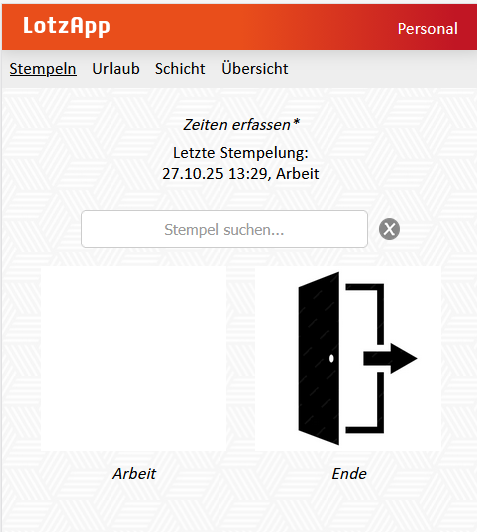
images = Durch Klick auf "jetzt Stempeln" werden die hinterlegten Stempelbilder bei den Stempelwerten angezeigt und es kann darüber gestempelt werden.
Es werden nur die Stempelwerte angezeigt, die bei dem jeweiligen User hinterlegt sind.
|
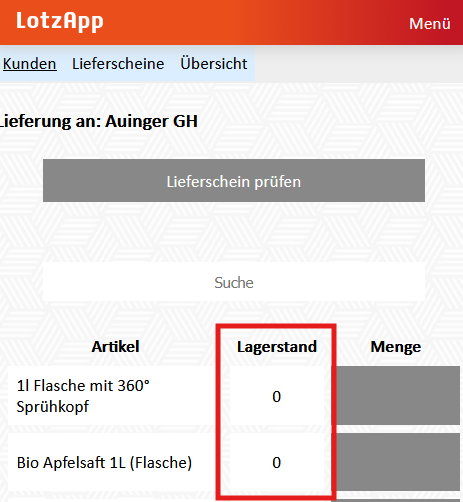
| ls_app_lagerstand | Lagerstände in der Lieferschein-App anzeigen | False/True |
True = In der Lieferschein-App wird die Spalte "Lagerstand" eingeblendet:
|
| app_ls_name2 | False/True |
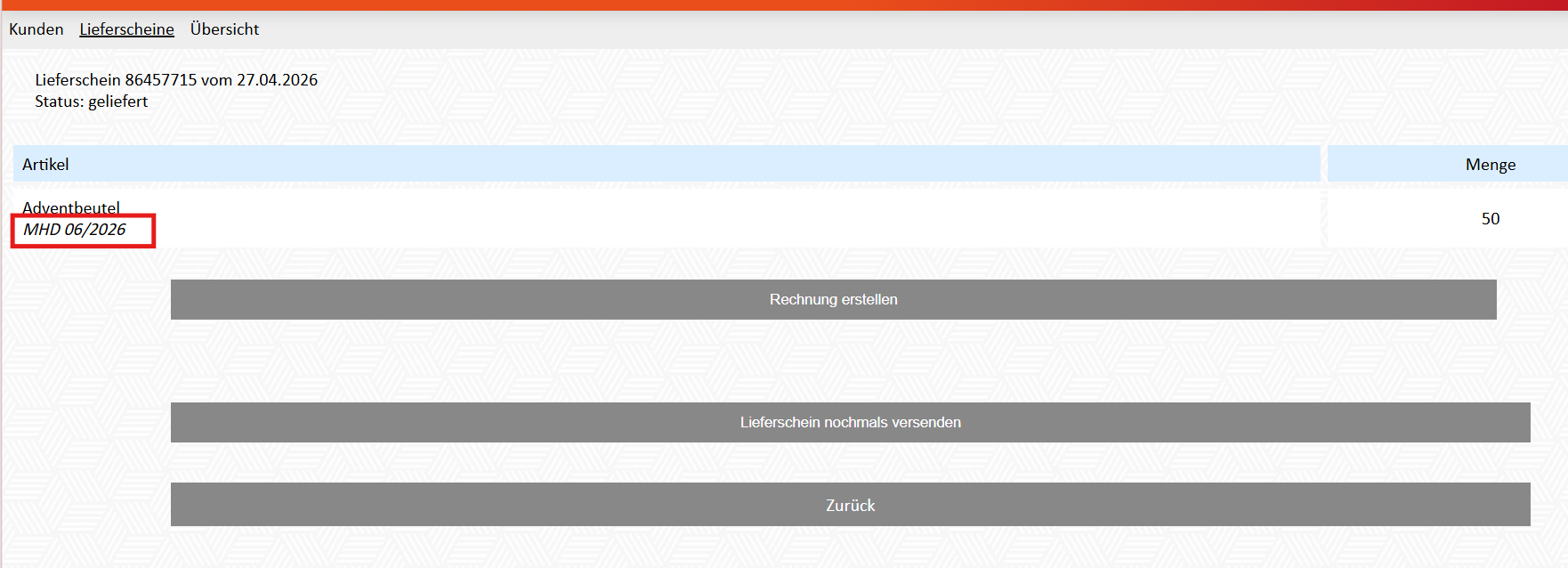
True = In der Lieferschein-App ist es möglich bei bereits erstellten oder bei neu erstellten Lieferscheinen durch Klick auf den Artikelnamen, eine Zusatzinfo zum Artikel zu ergänzen. Diese Information wird dann auch am LS-Beleg angezeigt.
|




Konfigurationseinträge Modul Artikel
| Konfig | Konfigurationsname | Optionen | Funktion |
| artikel_aktionen | Aktionen für DIGI-Kassen warten | False/True |
True= Der Button "Aktionen" wird im Modul Artikel in der Funktionsleiste freigeschalten.Hier können dann die Aktionen für die Digi-Kassen gewarten werden.
|
| artikel_aktionen_zeit | Aktionen für DIGI-Kassen mit Zeitspanne warten | False/True | True = im Modul Artikel - Aktionen |
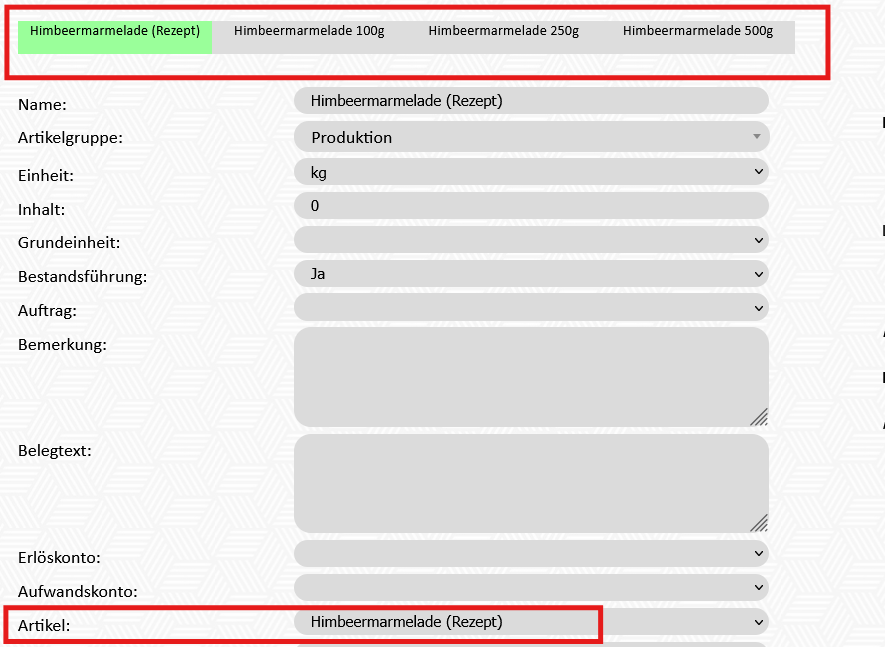
| artikel_artikel | Artikel zusammenhängen/unterordnen | False/True | True = Das Feld "Artikel" wird im Modul Artikel im Bearbeitungsschirm der einzelnen Artikel freigeschalten. Wird benötigt, um Artikel zusammenzuhängen und unterzurodnen (z.B. für Produktion, Webshop, Preisberechnungen,..)
|
| artikel_aufschlag | Anzeige Dezimalstellen bei Aufschlag | auto,0 | konfiguriert die Anzeige des Aufschlags (wird vom EK-Preis berechnet) bzw. die Spanne (wird vom Verkaufspreis berechnet) Die Zahlen nach "auto" geben an, wieviele Dezimalstellen angezeigt werden 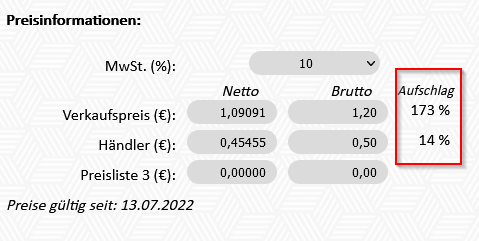 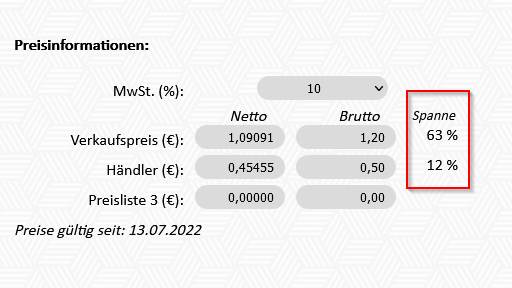 |
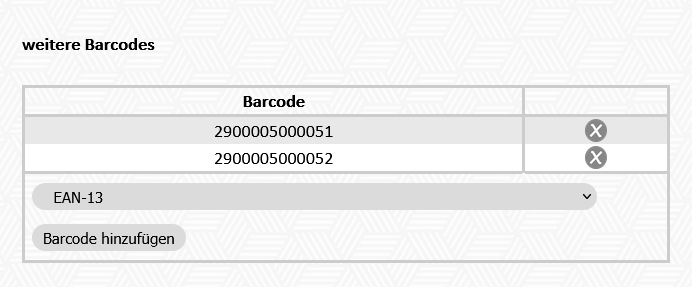
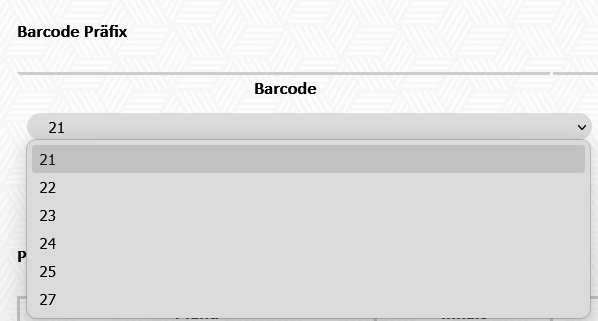
| artikel_barcodes | Barcodezuordnung | False, True, Praefix |
Achtung bei Umstellung von False auf True im laufenden Betrieb - Barcodes werden nicht automatisch übernommen - Script muss von Emanuel eingespielt werden
True = aktiviert die Mehrfach EAN-Zuweisung im Modul Artikel (=es können mehrere Barcodes beim selben Artikel zugewiesen werden)
Praefix = aktiviert nur die Zuordnungsmöglichkeit der Barcode-Präfixe 21, 22, 23, 24, 25 und 27
|
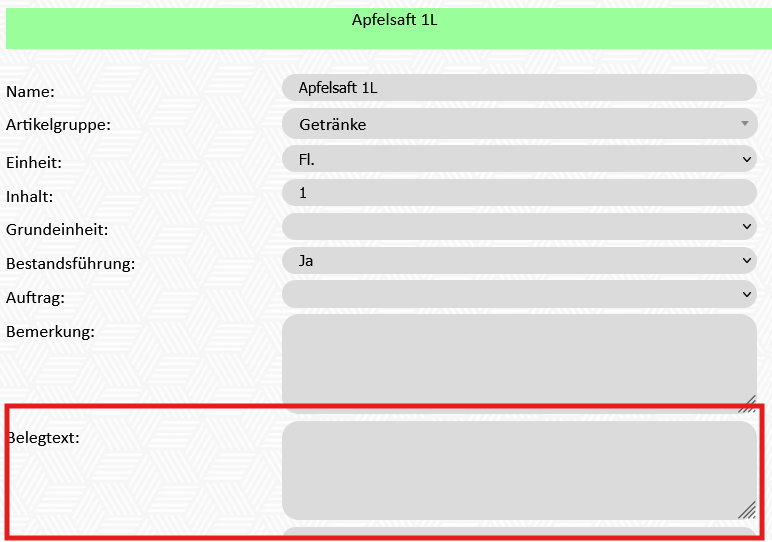
| artikel_belegtext | Artikelbelegtext | True/False |
True = Das Feld "Belegtext" wird im Bearbeitungsschirm der einzelnen Artikel im Modul Artikel freigeschalten
Der eingetragene Text in diesem Feld wird auf den Belegen angezeigt.
|
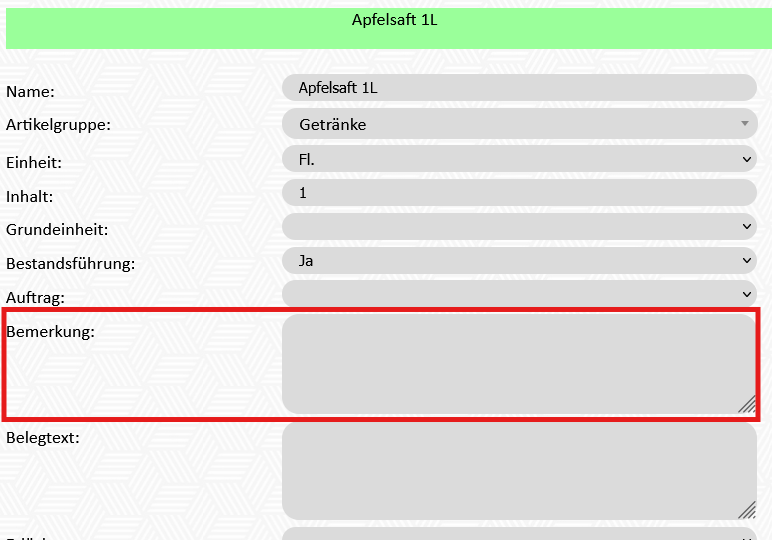
| artikel_bemerkung | Artikelbemerkungsfeld | True/False |
True = Das Feld "Bemerkung" wird im Bearbeitungsschirm der einzelnen Artikel im Modul Artikel freigeschalten
In diesem Feld können interne Informationen zum jeweiligen Artikel eingetragen werden.
|
| artikel_betreuer | False/True | ||
| artikel_bezahlung_rechnung | False/True | ||
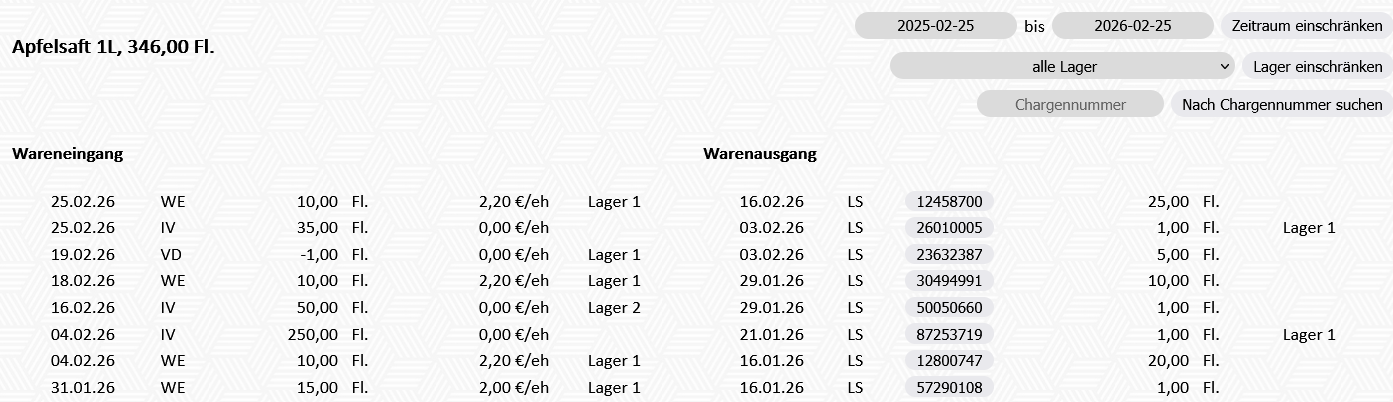
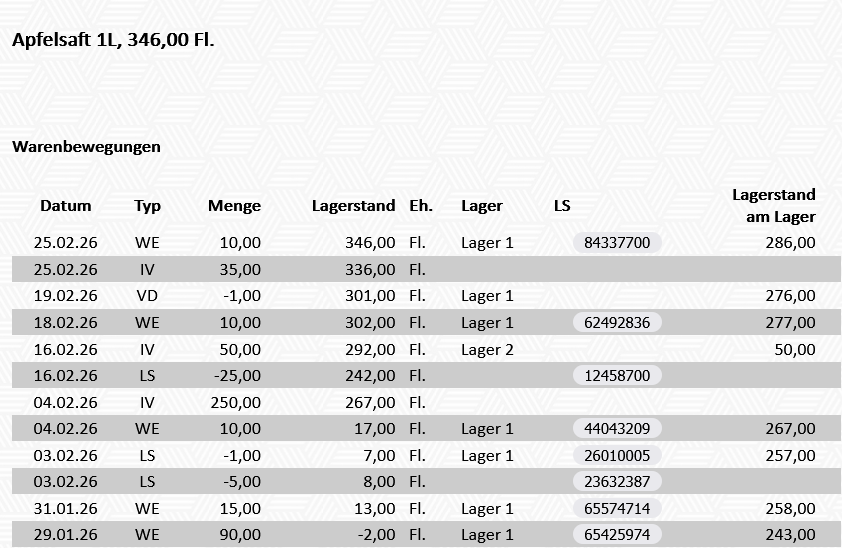
| artikel_bf_typ | Ansicht Übersicht Warenbewegungen | 1, 2 |
1 = Warenausgänge und Wareneingänge werden in zwei unterschiedlichen Tabellen separat angezeigt
2= Im Modul Artikel - Artikel bearbeiten (B) - Übersicht Warenbewegungen werden alle Warenbewegungen untereinander aufgelistet
|
| artikel_copy_lager | Lagerorte beim Kopieren mitübernehmen | False/True |
True = Wird ein bestehender Artikel kopiert, werden alle Lagerorte die bei diesem Artikel hinterlegt sind auch mitkopiert
False = Beim kopieren eines Artikels werden keine Lagerorte mitübernommen |
| artikel_etiketten_bos | False/True | ||
| artikel_etiketten_preis_format | False, 1, 2, 3, 4, 5, 6, conf | ||
| artikel_etiketten_preis_printer | False, 1, 2, 3, 4 | ||
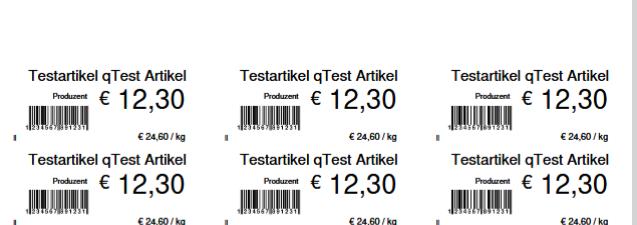
| artikel_etiketten_preis_typ | Typ für Ausdruck von Preisetiketten festlegen | 1, 2 |
1= es kann pro Artikel jeweils nur ein Preisetikett über den Button "Preisetikett generieren" generiert werden
2 = hier kann die gewünschte Anzahl der Etiketten pro Artikel eingegeben werden; es können Etiketten von beliebig vielen Artikeln in ein PDF zusammengefügt werden und dann gleichzeitig gedruckt werden
Wollen die Etiketten direkt ausgedruckt werden, muss zuvor ein Etikettendrucker an LotzApp angebunden werden, ansonsten kann nur ein PDF mit den Etiketten erstellt werden. |
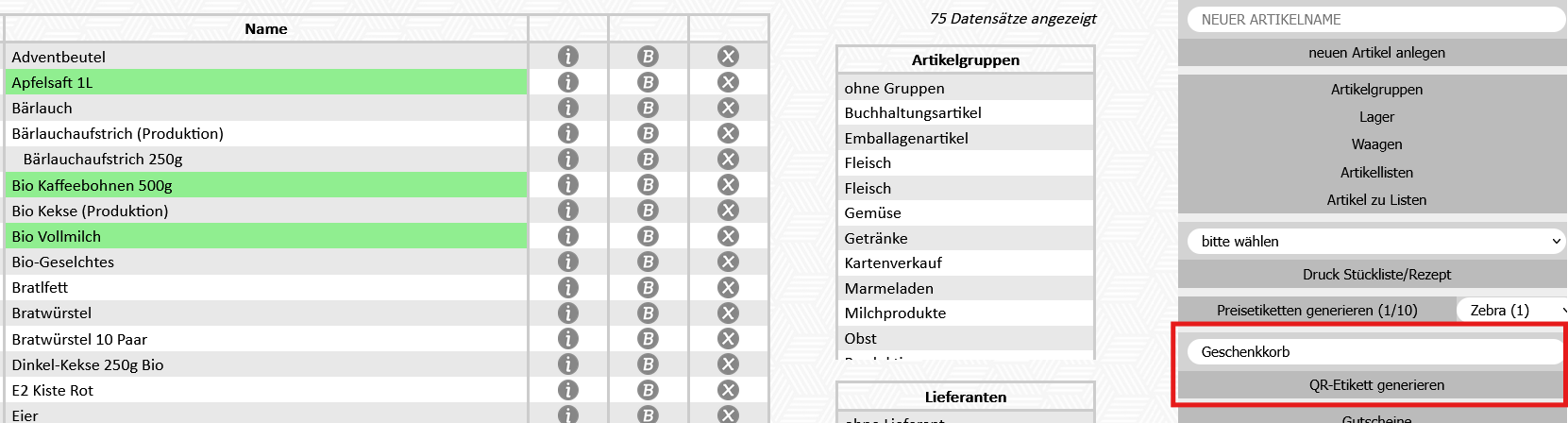
| artikel_etiketten_qrsumme | QR-Etikett generieren | False/True |
True = Der Funktionsbutton "QR-Etikettengenerierung aktivieren" wird im Modul AR freigeschalten.
Durch Klick auf den Button, können mehrere Artikel auf einen QR-Code zusammengefasst werden. Es kann anschließend noch ein Name vergeben werden
Der Code kann anschließend an der Kasse abgescannt werden
Erklärung: Bedienung:
|
| artikel_etiketten_regal_faces | True/False | ||
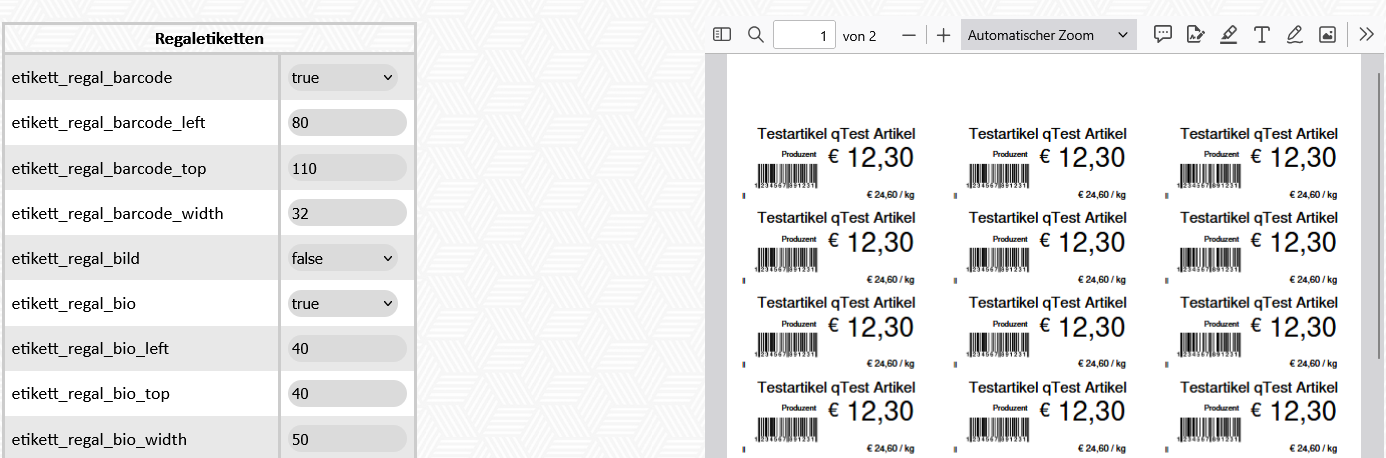
| artikel_etiketten_regal_format | Regaletikettenvorlage | 1, 2, 3, 4, 5, conf | 1=
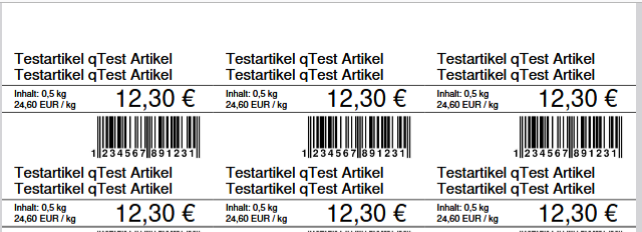
2= Werden längere Artikelnamen verwendet, wird der Name auf zwei Zeilen aufgeteilt
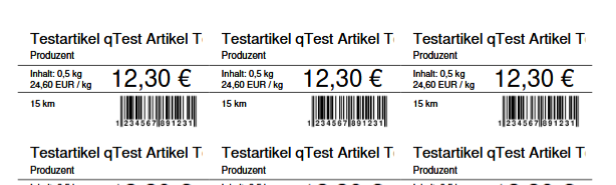
3= Distanz von Lieferant wird am Etikett angezeigt
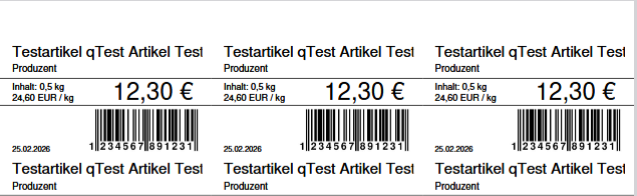
4 = Datum angezeigt
5 =
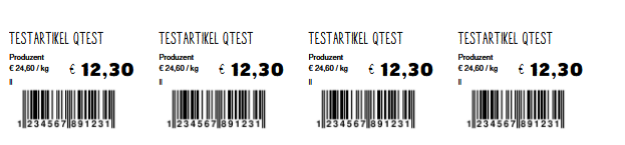
conf = Regaletikett kann mit den vordefinierten Konfig-Einträgen selbst beliebig konfiguriert werden
Anleitung -> Regaletiketten |
| artikel_etiketten_typ | Dateityp für Preisetiketten und Regaletiketten | jpg/pdf | Dateityp für Preisetiketten und Regaletiketten |
| artikel_etikett_preis2 | Preisetikett 2 freischalten | False/True |
True = Der Button "Preisetikett 2 generieren" wird freigeschalten
Unter Modul Konfigurationen Vorlagen kann ein 2. Preisetikett designed und anschließend generiert werden. |
| artikel_extnr | True/False | ||
| arikel_genossenschaftsanteil | Artikel für Genossenschaftsanteil | ID von Artikel |
Genossenschaftsanteile verwalten:
1. Modul Artikel - Artikel z.B. "Genossenschaftsanteil" muss angelegt werden + Artikel-ID des Artikels kopieren: Unter Spalten anzeigen, kann die Spalte "ID" eingeblendet werden.
Die Artikel-ID muss im Konfig-Eintrag eingetragen werden.
|
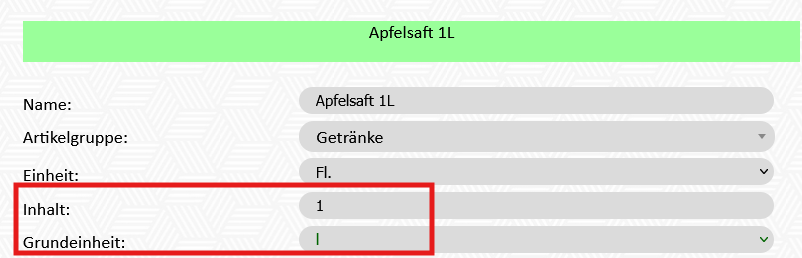
| artikel_inhalt | Inhalt und Grundeinheit verwenden | False/True |
True = Im Bearbeitungsschirm des Artikels werden die Felder "Inhalt" & "Grundeinheit" freigeschalten.
Diese Felder sind für eine genauere Artikelwartung notwendig oder auch für die Produktion. |
| artikel_kassa_bestellean | False/True | ||
| artikel_kundenpreise | Kundenpreise im Artikel-Bearbeitungsschirm anzeigen & bearbeiten | False/True | True = angelegte Kundenpreise scheinen im Bearbeitungsschirm der jeweiligen Artikel auf und können dort bearbeitet werden (Kundenpreise bearbeiten) |
| artikel_kundenpreise_auftrag | False/True | ||
| artikel_kurzname_laenge | Zeichenlänge für Kurzname | 50 |
Zeichenbeschränkung für das Feld "Kurzname" (Zeichenanzahl eingeben)
Das Feld "kurzname" muss in der Artikeldatenbank freigeschalten werden: |
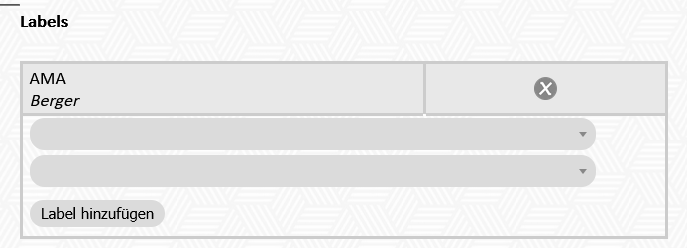
| artikel_labels | Labels verwenden | False/True | True = der Reiter "Labels" wird im Bearbeitungsschirm des Artikels freigeschalten
|
| artikel_lager | mehrere Lager anlegen | False/True |
True = Der Button "Lager" wird im Modul Artikel freigeschalten. Durch diese Funktion können mehrere Lagerorte angelegt werden.
Anleitung Lager anlegen -> Lager anlegen |
| artikel_lager_standard | 0 |
|
|
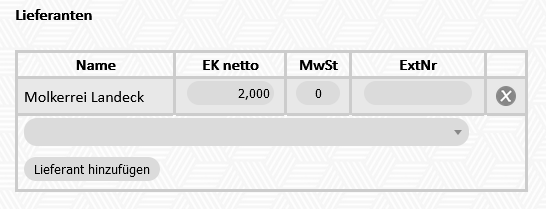
| artikel_lieferanten_anzeige | Lieferantenansicht | auto, extend |
auto = kleine Lieferantenansicht wird im Artikel-Bearbeitungsschirm angezeigt |
| artikel_mehrfachplu | False/True |
|
|
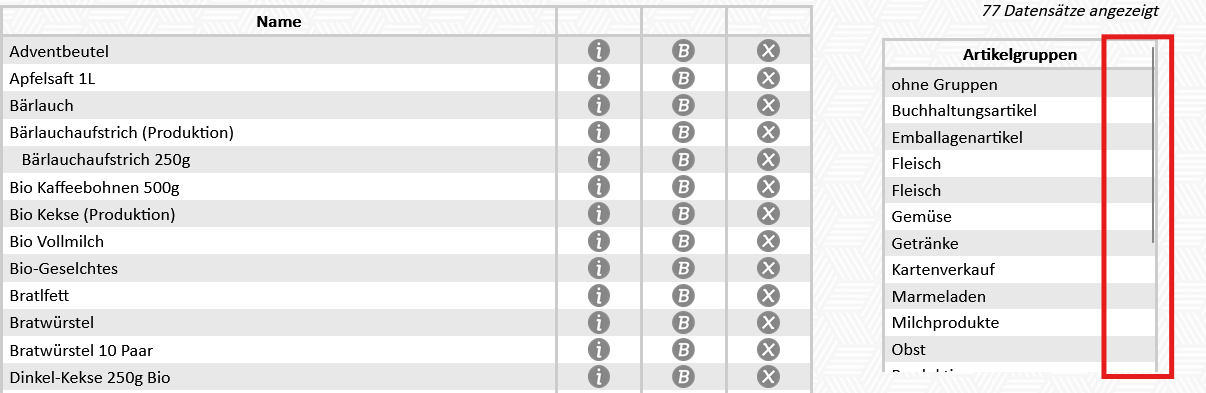
| artikel_menu_gruppen_scroll | Scrollleiste für Artikelgruppe einfügen | False |
Bei einer hohen Anzahl von Artikelgruppen, kann das Filter-Menü mit einer Scrollleiste versehen werden 300 ist ein guter Richtwert für die Scrollleiste
|
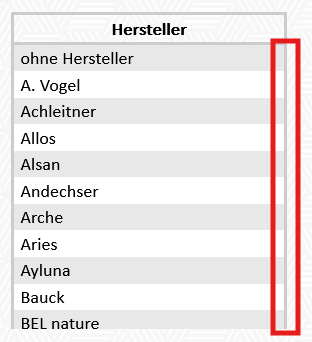
| artikel_menu_hersteller_scroll | Scrollleiste für Hersteller/Produzenten einfügen | False |
Bei einer hohen Anzahl von Herstellern/Produzenten, kann das Filter-Menü mit einer Scrollleiste versehen werden 300 ist ein guter Richtwert für die Scrollleiste
|
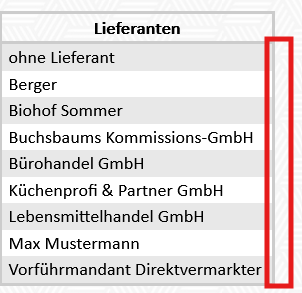
| artikel_menu_lieferanten_scroll | Scrollleiste für Lieferanten einfügen | False |
Bei einer hohen Anzahl von Lieferanten, kann das Filter-Menü mit einer Scrollleiste versehen werden 300 ist ein guter Richtwert für die Scrollleiste
|
| artikel_mettler_uc3 | False/True |
|
|
| artikel_mettler_uc3_gruppen | False/True |
|
|
| artikel_mettler_uc3_aktionen | False/True |
|
|
| artikel_mindestbestand_mail | Empfänger für Mindestbestandsmail | gruppe/lieferant |
Sobald ein Artikel unter den Mindestbestand fällt, wird automatisch eine Erinnerungs-E-Mail ausgeschickt:
Die Felder "mindestbestand" & "Mindestbestand email" müssen freigeschalten sein:
|
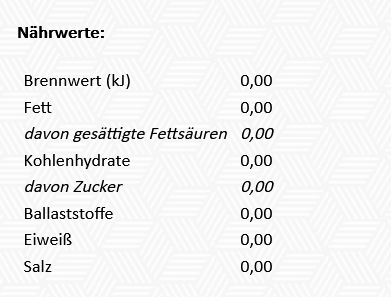
| artikel_naehrwerte | False/True |
True = Die Nährwerttabelle wird in der Artikelinformation angezeigt (Modul Artikel - Artikel wählen durch Klick auf Button "i")
|
|
| artikel_optionen | False |
|
|
| artikel_preisgruppen | Preisgruppen anlegen | False/True |
True = Button "Preisgruppe" wird im Modul Artikel freigeschalten
|
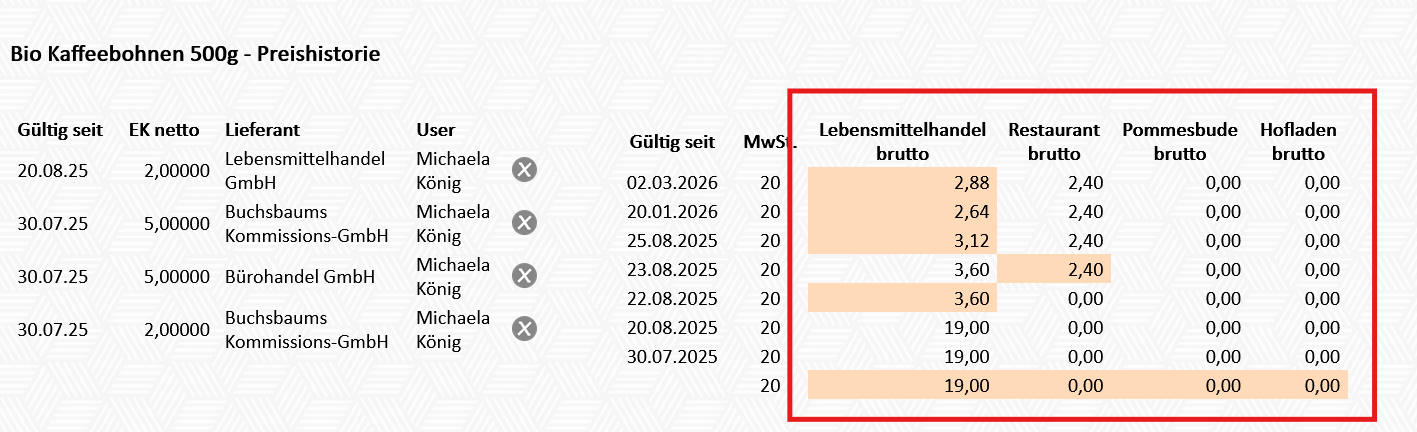
| artikel_preishistorie_brutto | False/True |
True = im Modul Artikel - (B) - Übersicht Preishistorie werden die Preise brutto angezeigt
|
|
| artikel_preislisten | False/True |
|
|
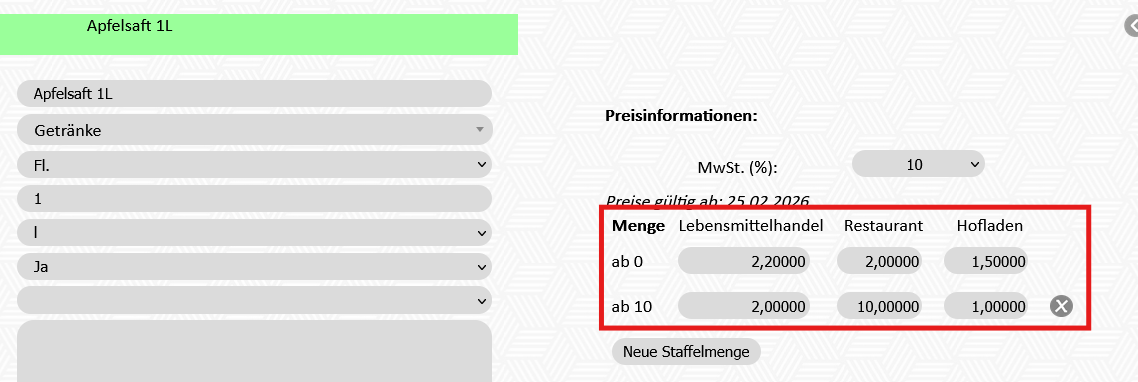
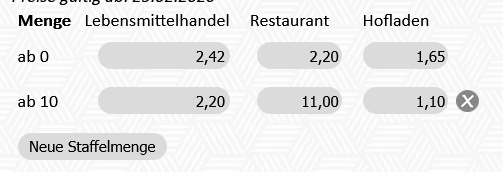
| artikel_staffelpreise | Staffelpreise verwenden | False/netto/brutto |
False = es können keine Staffelpreise angelegt werden Netto = Die Nettopreise der Staffelpreise werden angezeigt
Brutto = Die Bruttopreise der Staffelpreise werden angezeigt
|
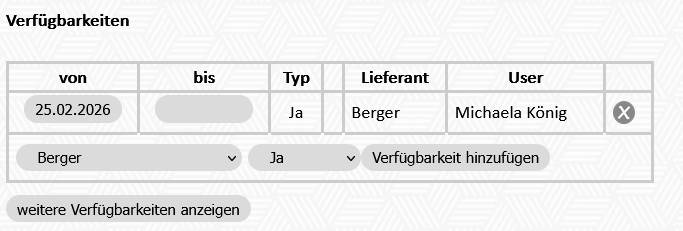
| artikel_verfuegbar | Artikelverfügbarkeit für Webshop verwalten | False/True |
True = Verfügbarkeiten für den Webshop können angelegt & verwaltet werden
Anleitung -> Verfügbarkeiten Webshop |
| artikel_vk_zukunft | False/True |
|
|
| artikel_zuschlag1 | False |
|
|
| artikel_zuschlag_typ | decimal/bool |
|
|
| preiswartung_spalten | manuelle Einstellung |
Modul Artikel - Preiswartung:
Die Spalten in diesem Schirm können mit diesem Konfig selbst definiert werden. Im Konfig werden alle benötigte Spalten eingetragen.
Maximal-Wert (alle Spalten): barcode,einheit,waage,lastek,ek,ekmwst,aufschlag,netto,mwst,brutto,gueltig,vknetto,vkbrutto |
|
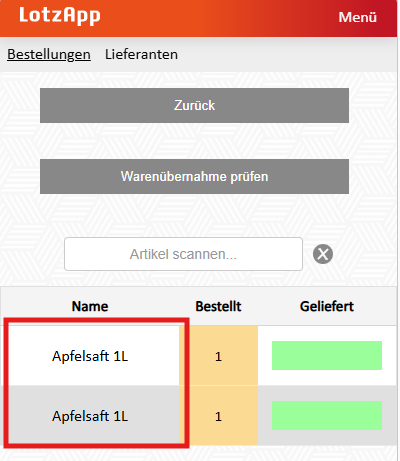
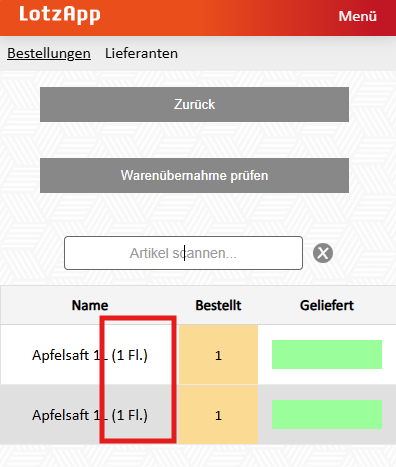
| app_warenuebernahme_artikel_faktor | False/True |
True = in der Warenübernahme App wird unter den offenen Bestellungen der Faktor + Einheit ausgeblendet (=nicht sichtbar)
False = Faktor und Einheit wird angezeigt
Wird der Faktor ausgeblendet, wirkt sich das auch auf den Artikelnamen aus: Steht am Ende des Artikelnamens eine öffnende Klammer „(", wird der gesamte Text ab dieser Klammer mit ausgeblendet. |












Konfigurationseinträge Modul AR
| Konfig | Konfigurationsname | Optionen | Funktion |
| ar_adresse_adresse | Rechnungadresse vor anlegen der Ausgangsrechnung definieren | False/True | True = bei Filialen mit einer Dachorganisation wird bei der Abrechnung automatisch die Adresse der Dachorganisation als Rechnungsempfänger angezeigt |
| ar_anlegen_adresse | False/True | True = die Adresse kann bereits vorm Anlegen der Ausgangsrechnung rechts im Schirm gewählt werden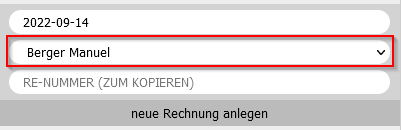 |
|
| ar_betreuer | Betreuer in Ausgangsrechnung definieren | False/True | True = Feld "Betreuer" wird im AR-Bearbeitungsschirm freigeschalten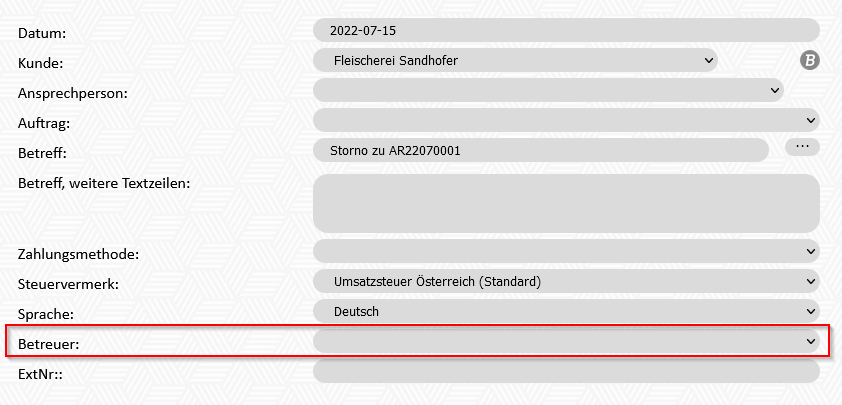 |
| ar_bezahltdatum | Bezahlabschlussmethode | False, True, methode | True = Wird eine Rechnung als bezahlt markiert, wird ein Datumseingabefeld geöffnet, wo das Bezahldatum eingetragen werden muss False = Bezahldatum wird automatisch an dem Tag gesetzt, an diesem die Rechnung als bezahlt markiert wurde methode = hier ist es möglich, Teilzahlungsbeträge einzugeben siehe Bezahltdatum Varianten |
| ar_einzug_typ | auto, sammeleinzug |
Sammeleinzug = wurde nicht fertig programmiert - keine Funktion |
|
| ar_erechnung | E-Rechnungsexport | False/True |
True = E-Rechnungsexport wird aktiviert
Anleitung -> E-Rechnungsexport |
| ar_erfassung_brutto | Beträge Brutto erfassen | False/True | True = Im AR-Bearbeitungsschirm wird die Spalte "EP Brutto" freigeschalten. Diesen Feld ermöglicht die Eingabe des Bruttopreises |
| ar_erfassung_kontieren | Kontenzuweisung direkt im Modul AR | False/True |
True = Im AR-Bearbeitungsschirm kann pro Position direkt in der AR das jeweilige Sachkonto hinterlegt werden Geöffnet werden kann diese Funktion durch Klick auf den Bearbeitungsbutton "B" direkt bei der jeweiligen Position
|
| ar_etiketten | Adressetiketten für offene AR generieren | False/True |
True = Funktionsbutton "Etiketten drucken" wird im Modul AR freigeschalten
Wählt man im DropDown-Menü "offene" dann werden von allen offenen AR (nicht als versendet markiert) Adressetiketten generiert.
Das Feld "0" legt fest, an welcher Position die Etiketten im PDF beginnen angezeigt zu werden. Beispiel 3 = Das erste Etikett wird an der 3. Position im PDF angezeigt Die ersten 3 Positionen bleiben frei
|
| ar_formular_qr | QR-Code am AR-Beleg anzeigen | False/True | True = Der QR-Code wird am AR-beleg angezeigt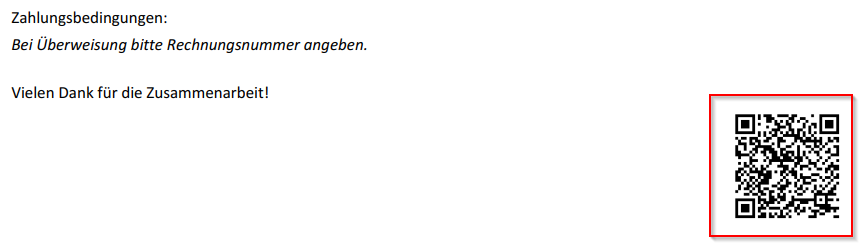 |
| ar_formular_templates | mehrere Rechnungs- & Lieferscheinformulare verwenden | False/ 1=Template 1, 2=Template2,.. |
Im Modul AR und Modul Lieferschein wird das Feld "Template" freigeschalten. Beispieleingabe im Konfigurationseintrag: 1=Bucuci;2=AkSeTuZi;3=Bucuci Bio;4=lernen.at
Die verschiedene Templates müssen von Emanuel zuerst eingespielt werden.
Beispiel Belege:
|
| ar_freifeld1_tabelle | Spalte "Freifeld1" anzeigen | False/True | True = Die Spalte "Freifeld 1" wird im Modul AR freigeschalten
|
| ar_freifeld2_tabelle | Spalte "Freifeld2" anzeigen | False/True | True = Die Spalte "Freifeld 2" wird im Modul AR freigeschalten
|
| ar_fusstext | AR-Fußtext anzeigen | False/True |
True = Im AR, LS, Angebots, Auftrags und Bestell-Bearbeitungsschirm wird das Feld "Fußtext" freigeschalten.
Wird in diesem Feld etwas eingetragen, wird der Text auf dem jeweiligen Beleg angezeigt |
| ar_gu_negativ | True/False | ||
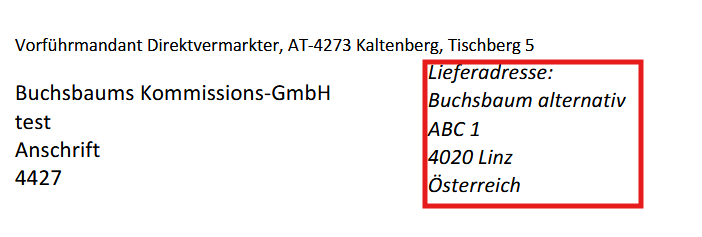
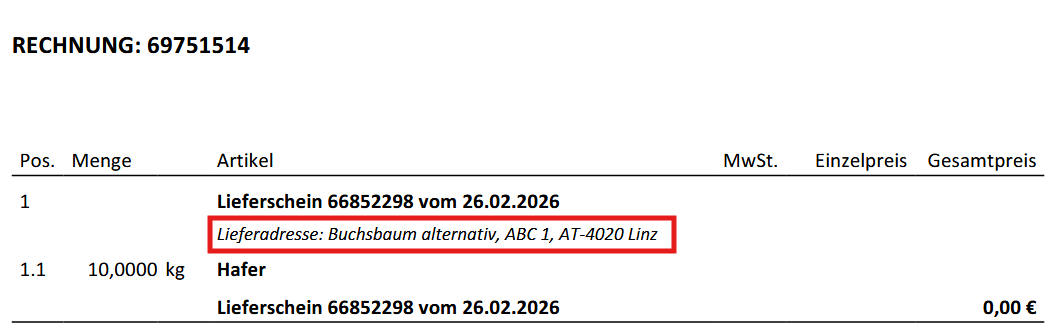
| ar_lieferadresse | Position der Lieferadresse am AR-Beleg | False, tabelle, header |
Header = Die Lieferadresse wird neben der Rechnungsanschrift am AR-Beleg angezeigt
Tabelle = Die Lieferadresse wird direkt in der Tabelle unter dem jeweiligen Lieferschein am AR-Beleg angezeigt
False = Lieferadresse wird nicht am AR-Beleg angezeigt
Achtung: der Konfig-Eintrag direkt bei den Formularen muss deaktiviert sein, damit der Konfig-Eintrag richtig funktioniert |
| ar_ls_text | auto/true/text |
Text = Die Felder "Betreff" und "Betreff, weitere Zeilen" werden vom Auftrag in den Lieferschein und AR übernommen
|
|
| ar_mahnungen | Mahnungen erzeugen | False/True |
True = Im Modul AR wird der Button "Mahnungen" freigeschalten
|
| ar_massenmailversand | Massenmailversand aktivieren | False/True |
True = Im Modul AR und Modul LS wird die Funktion zur Massenmailversendung aktiviert
|
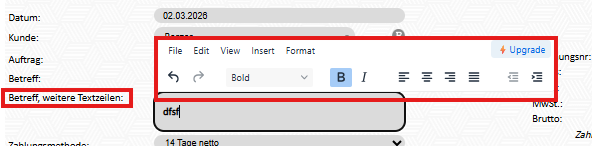
| ar_mce | AR-Feld "Betreff, weitere Textzeilen" formatieren | False/True |
True = Im Modul AR entsteht die Möglichkeit, dass Feld "Betreff, weitere Textzeilen" beliebig zu formatieren (Fett, Schriftart ändern,..)
|
| ar_nummer_auto | Automatische Rechnungsnummernvergabe | True/False |
True = im Modul AR wird automatisch für jede Ausgangsrechnungen eine fortlaufende Rechnungsnummer vergeben
False = es wird keine Nummer vergeben In der Übersicht wird nun statt der Rechnungsnummer ein "N" angezeigt. Klickt man darauf, dann kann zu einem späteren Zeitpunkt eine Nummer vergeben werden |









|
Feldname
|
Opt.
|
Funktion |
|---|---|---|
| ar_printer | 0-5 | |
| ar_set_rabatt | false/true | Sammelrabatt für AR kann vergeben werden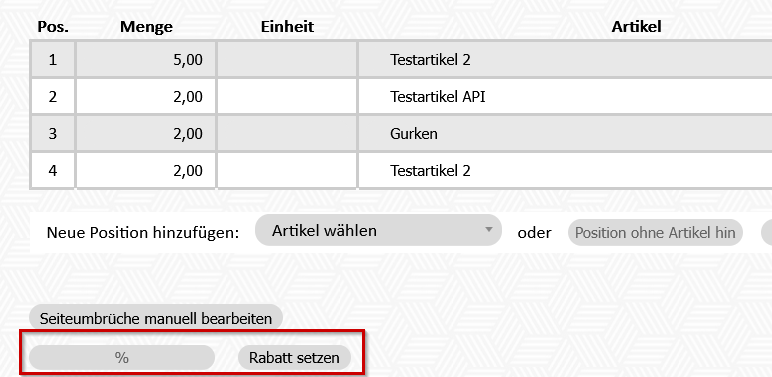 |
| ar_steuercode_change | auto, live | live=Wird bei der Steuerart "ig. Lieferung" ausgewählt, werden die Steuersätze automatisch auf 0 gesetzt, wird die Steuerart dann z.B. wieder umgestellt auf Standard, werden die Steuersäze wieder eingefügt. auto=Wird die Steuerart von ig. Lieferung auf Umsatzsteuer standard umgestellt, werden die Steuersätze nicht automatisch angepasst, sondern man muss die jeweilige Steuersätze bei den einzelnen Zeilen nachtragen |
| ar_uebersicht_typen | false/true | true = hier erscheint nun bei Übersicht Verkauf ein weiteres Feld wo nun nach verschiedenen Feldern gefiltert werden kann (siehe Bild) 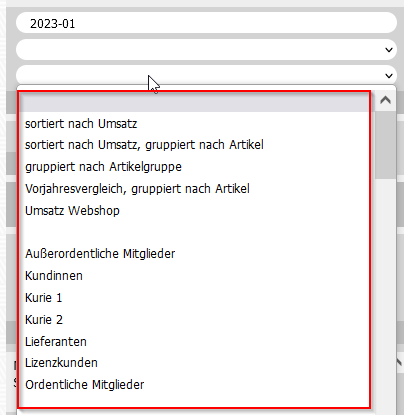 |
| ar_update_gruppen | false/true | true= Bevor ein Artikel zu einer AR hinzugefügt wird, kann nach einer beliebigen Artikelgruppe gefiltert werden, damit im Feld "Artikel hinzufügen" nur noch die Artikel der jeweiligen Artikelgruppe angezeigt werden. |
| ar_update_kunden_adresse | false/true |
|
| ar_waehrung | false/true |
Funktion Alternativ Währung; true = Rechnung kann mit einer anderen Währung geschrieben werden |
Konfigurationseinträge Modul Aufträge
|
Feldname
|
Opt.
|
Funktion |
|---|---|---|
| auftraege_abschliessen_ar_auto | false/true | true = Auftrag wird beim Erstellen einer AR automatisch abgeschlossen |
| auftraege_anlieferdatum | false/true | aktiviert das Feld Anlieferdatum im Modul Auftrag - das Feld wird in der Kopfzeile und bei den Positionen aktiviert   |
| auftraege_an_text | false/true | true = Text wird aus Angebot übernommen |
| auftraege_bemerkung | false/true | |
| auftraege_bestellen | false/true | wird dieser Eintrag auf true gesetzt, kann man im Modul Aufträge aus den angelegten Aufträgen, Bestellungen erzeugen (Auftragsübersicht) (Auftrag anlegen) |
| auftraege_bs_lagerartikel | false/true | |
| auftraege_delete | false/true | wird dieser Eintrag auf true gesetzt, können im Modul Aufträge die bereits angelegten Aufträge gelöscht werden (Auftragsübersicht) (bei Direktvermarkter einzustellen) |
| auftraege_extnr | false/true | hier wird im Modul Aufträge das Feld freigeschaltet, um externe Nummern eintragen zu können  |
| auftraege_faktor | false | |
| auftraege_lieferkonditionen | false/true |
((bei Direktvermarkter auf true einzustellen) |
auftraege_ls_create |
auto/always |
auto = Wird eine AR aus dem Auftrag generiert, scheint der Button "LS" nicht mehr im Modul Aufträge auf always = Wird eine AR aus dem Auftrag generiert, kann zu einem späteren Zeitpunkt über den Klick auf den Button "LS" noch immer ein Lieferschein erzeugt werden.
|
| auftraege_ls_pfand | true/false | |
| auftraege_ls_text | false/true | |
| auftraege_ls_up | true/false | false = hier werden Positionen die als Unterposition angelegt wurden nicht am Lieferschein angedruckt 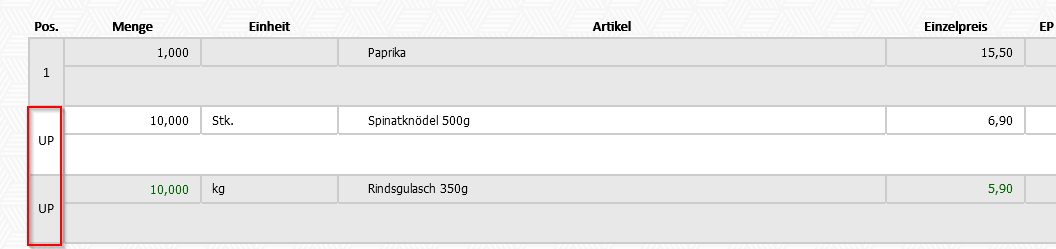 |
| auftraege_marge | false/aufschlag,0/aufschlag,1/spanne,0/spanne,1 | Aufschlag 1, Spanne 1 = EK vom Hauptlieferanten wird angezeigt 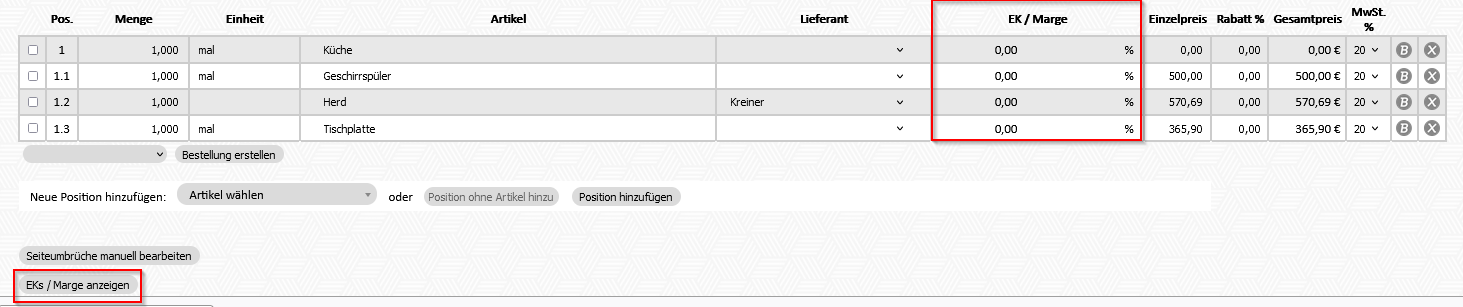 |
| auftraege_nullpreis | false/true | false = gibt es beim Artikel keinen Preis, so wird bei der Erstellung eines Lieferscheins der Preis aus der Artikeldatenbank gezogen true = gibt es diesen Artikel bereits in einem anderen Auftrag, dann wird dieser Preis automatisch genommen auch wenn dort 0 hinterlegt ist |
| auftraege_plan_name | auto, Auftrag | |
| auftraege_plan_typ | Kalender, Dauer | |
| auftraege_position_menge | 1/vkeinheit | 1= wird ein neuer Artikel beim Auftrag hinzugefügt, dann wird das Feld "Menge" automatisch auf 1 gesetzt vkeinheit = ist das Feld "vkeinheit" in der Artikeldatenbank freigeschalten, wird das Mengefeld mit der jeweiligen Zahl ausgefüllt, die in dem Feld "vkeinheit" im Artikelstamm hinterlegt ist |
| auftraege_pos_bemerkung | false/true | |
| auftraege_preise_stklist | true/false | |
| auftraege_preise_typ | auto, liste | |
| auftraege_rabatt | false/true | hier wird die Rabattmöglichkeit im Modul AR, Modul Aufträge und im Modul Angebot freigeschaltet  |
| auftraege_rabatt_betrag | false/true | hier wird die Rabattmöglichkeit als Eurobetrag im Modul AR und im Modul Angebot freigeschaltet |
| auftraege_select | all, aufwand | aufwand = in den Auftragsfeldern werden nur die Aufträge zum auswählen angezeigt, die als "Aufwand" definiert sind. (bei Direktvermarkter einzustellen) all = es werden alle Aufträge zum auswählen angezeigt (Aufwand + Rechnung) all = es werden alle Aufträge zum auswählen angezeigt (Aufwand + Rechnung)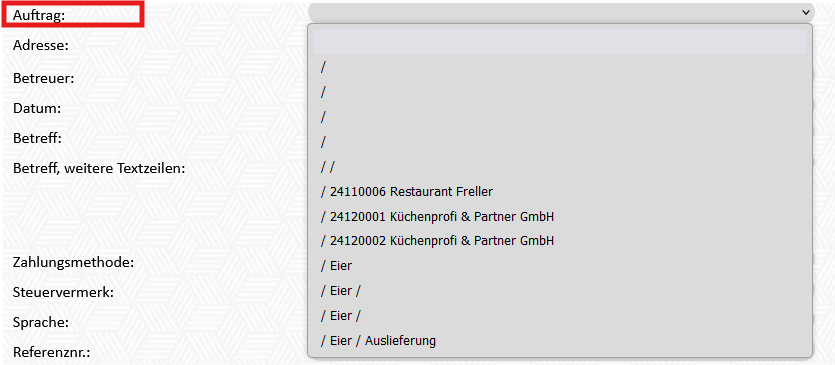 |
| auftraege_vorbestellen | false/true | |
| au_luste_extnr | false/true | |
| au_printer | false/true | |
| au_update_gruppen | false/true | true= Bevor ein Artikel zu einem Auftrag hinzugefügt wird, kann nach einer beliebigen Artikelgruppe gefiltert werden, damit im Feld "Artikel hinzufügen" nur noch die Artikel der jeweiligen Artikelgruppe angezeigt werden. |
| au_update_kudneninfo | false/true | |
| au_update_pos_auto | false/true | true = wird im Auftrag; Lieferschein und/oder bei der AR eine neue Position hinzugefügt (=neuer Artikel unter Position hinzufügen hinzugefügt) wird dieser sofort beim Auftrag hinzugefügt, ohne dass man den Button Position hinzufügen klicken muss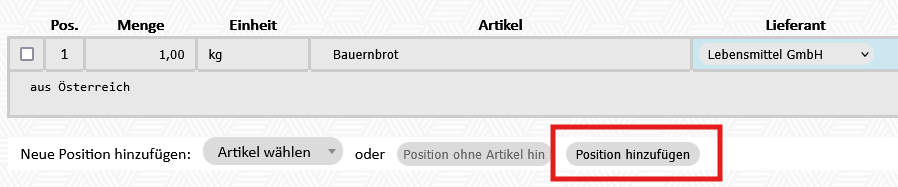 |
| au_liste_adressbemerkung | false/true |
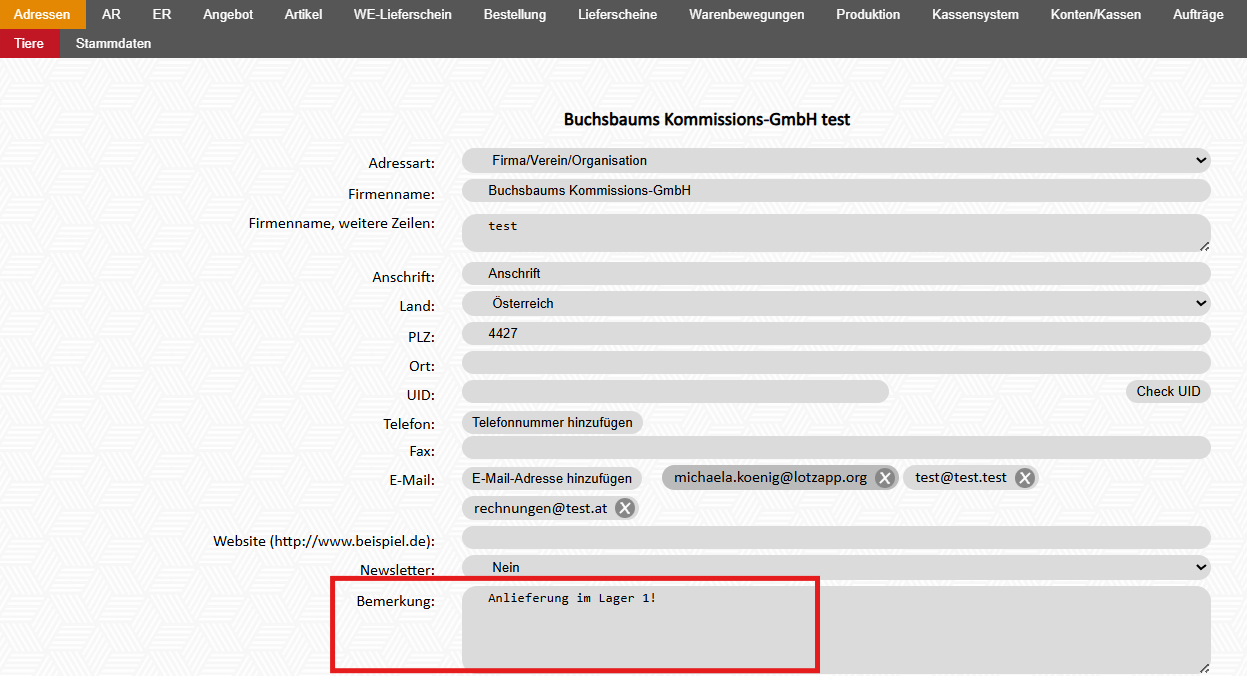
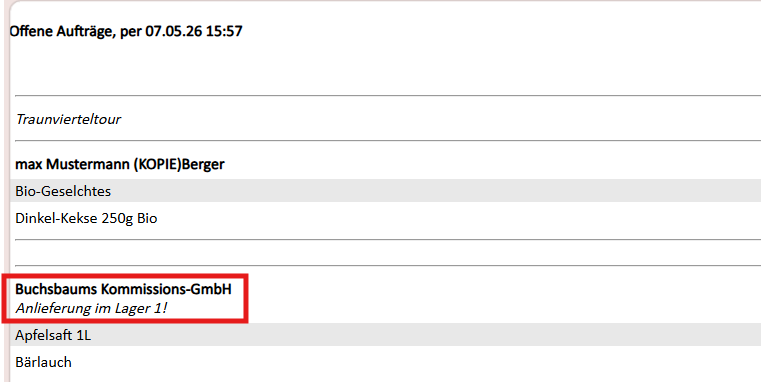
True = Wird im Modul Adressen - Adresse bearbeiten (B) - im Feld "Bemerkung" etwas eingetragen, dann wird diese Bemerkung in der "offenen Auftragsliste" im Modul Aufträge angezeigt.
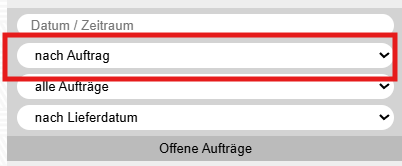
Filterung muss auf "nach Auftrag" stehen Beispielliste: |

Konfigurationseinträge Belege
|
Feldname
|
Opt.
|
Funktion |
|---|---|---|
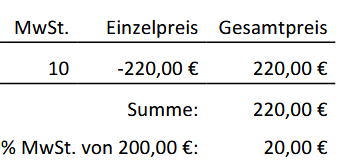
| belege_ar_name | gewünschter Name für Rechnungsnummer( z.B. Rechnung201245; Beleg201245); Beleg ist vorallem für Vereine relevant | |
| belege_brutto | false/true | true = Belege werden ohne Steuer in die Buchhaltung übernommen |
| belege_bs_lagermenge | false/true | |
| belege_bs_postext | false/true | |
| belege_config | false/true | |
| belege_delete | true/false | true = es können alle Belege gelöscht werden die noch nicht versendet wurden false = es ist nur der letzte Beleg im Nummernkreis löschbar |
| belege_einheit | false/true | |
| belege_freifeld1_copy | false/true | true = das Freifeld1 wird auf der Rechnung angezeigt |
| belege_freifeld2_copy | false/true | true = das Freifeld 2 wird auf der Rechnung angezeigt |
| belege_fuss | auto, image, none | |
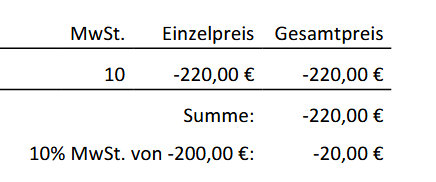
| belege_gutschriften | auto/positiv |
auto = Beträge am Beleg werden mit minus angezeigt
positiv =Beträge werden Positiv am Beleg angezeigt |
| belege_kopfzeile | true/false | hier kann die Adresse in der Kopfzeile auf dem Beleg deaktiviert werden   |
| belege_kopfzeile_format | auto/1 |
auto = es wird zuerst der Ort und danach die Straße in der Kopfzeile am Beleg angezeigt
1 = es wird zuerst die Straße und danach der Ort in der Kopfzeile am Beleg angezeigt
|
| belege_nummernkreise | YYMMNNNN, YYMMNNN, YYYYNN, YYYYNNN, YYNNN, YYNNNN, ZZZZZZZZ | hier kann der Nummernkreistyp von Belegen erfasst werden |
| belege_pos_size | 1 | |
| belege_tabelle_back | auto, row | |
| belege_tabelle_header | Alle, nur erste Seite | |
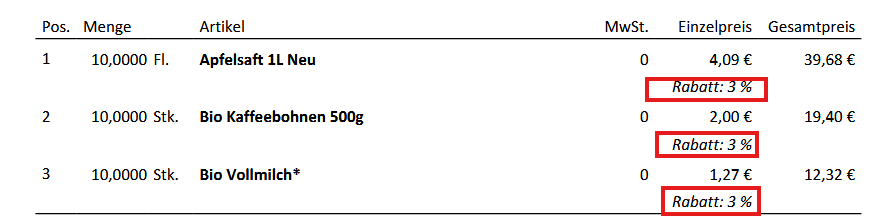
| belege_tabelle_rabatt | auto, spalte, spalte2 |
auto = der Rabatt wird in einer zweiten Zeile angedruckt
spalte2 = der Rabattt wird in der selben Zeile wie der Artikel angedruck, aber zwischen Einzelpreis und Gesamtpreis.
|
| belege_texte_uebernehmen | false/true | true = Lieferscheintext wird bei AR übernommen |
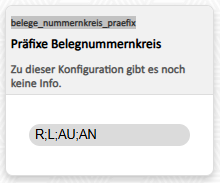
| belege_nummernkreis_praefix | manuelle Eingabe | Über diesen Konfig-Eintrag können pro Beleg beliebige Buchstaben vor der Belegnummer vergeben werden. Die einzelnen Präfixe werden mit einem Strichpunkt (;) getrennt. Beispiel:
Bei bereits bestehenden Belegen wird der Konfig-Eintrag nicht nachträglich gezogen. Die Buchstaben werden nur bei allen Belegen automatisch vergeben, die nach dem Anlegen der Einstellung erstellt werden. |





Konfigurationseinträge Modul Bestellung
|
Feldname
|
Opt.
|
Funktion |
|---|---|---|
| bestellen_lager | false/true | erzwingt die Lagerzuordnung bereits bei der Bestellung und in weiterer Folge auch eine exakte Lagerzuordung beim Wareneingang |
| bestellen_lager_vorschlag | false/true | |
| bs_formular_templates | false, 1=Template 1;2=Template 2 | hier wird im Modul Bestellungen ein Feld freigeschaltet, um dort mehrere template Vorlagen auswählen zu können  |
Konfigurationseinträge Modul Buchhaltung
|
Feldname
|
Opt.
|
Funktion |
|---|---|---|
| buchhaltung_anlagen | false/true | aktiviert die Anlagenbuchhaltung im Modul Buchhaltung 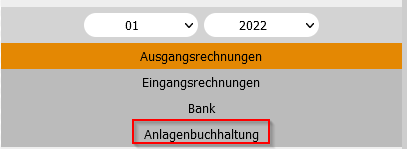 |
| buchhaltung_ar_extnr | false/true | wird dieses Feld aktiviert, können im Modul AR externe Nummern eingetragen werde |
| buchhaltung_ar_skonto | 4400 | Standardkonto für Erlöse |
| buchhaltung_ar_symbol | AR | |
| buchhaltung_brutto | false/true | wird dieser Eintrag auf true gesetzt, werden nur Brutto Belege in die Buchhaltung importiert |
| buchhaltung_datev | 123456;1;0;04;EUR |
Für den DATEV Export muss in diesem Konfig-Eintragfolgende Parameter eingetragen werden:
Alle Paramenter sind mit einem ; zu trennen |
| buchhaltung_ea | false, true, ea | Standard ist false voreingestellt = doppelte Buchhaltung true = dieser Eintrag wird nur benötigt, wenn man eine Einnahmen-Ausgaben Buchhaltung führt ea = |
| buchhaltung_er_skonto | 5800 | Standardkonto für Aufwände |
| buchhaltung_er_symbol | ER | |
| buchhaltung_export | bmd, ntcs, ntcs_ea, dvo, rzl, rzl_ea, datev | Konfiguriert die Schnittstelle für dein Buchhaltungsprogamm |
| buchhaltung_export_belege | false/er/ar/all | hier wird beim Export zusätzlich ein Zip-File erstellt (er =nur für Eingangsrechungen; ar = nur für Ausgangsrechnungen; all = für ER und AR) |
| buchhaltung_export_er_nummer | auto, extnr | |
| buchhaltung_export_konten | auto/5stellig |
5stellig: Sachkonten werden 5-Stellig exportiert (bei 4-Stelligen Konten, wird hinten eine 0 ergänzt). Beim Import der LV-Dateien, werden 4-stellige Konten als 5-stellig importiert |
| buchhaltung_export_kost | false/true | |
| buchhaltung_export_personenkonten | auto, kopfzeile | |
| buchhaltung_export_zahlungsziel | false/true | Zahlungsziel im Buchhaltungsexport wird aktiviert |
| buchhaltung_filialen | false/true | hier kann man die Filialverwaltung in der Buchhaltung aktivieren |
| buchhaltung_import_lv | ;konto;datum;datum2;nummer;betrag;text;gkto |
Dies sind die benötigten Daten für den CSV-Import der Lohnverrechnung.
buchhaltung_lv muss "true" sein um den Button Lohnverrechnung in der Buchhaltung überhaupt sehen zu können! |
| buchhaltung_inventur | false/true | |
| buchhaltung_konten_ust | 3500 | Standardkonto für die Umsatzsteuer |
| buchhaltung_konten_vst | 2500 | Standardkonto für die Vorsteuer |
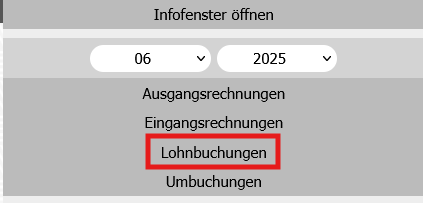
| buchhaltung_lv | false/true |
"true" - Button Lohnverrechnung wird im Modul Buchhaltung angezeigt.
Es muss das richtige Datenformat bei buchhaltung_import_lv hinterlegt werden um CSV-Dateien importieren zu können |
| buchhaltung_personenkonten_alphabet | false, 0, 1 | "false" = die nächste freie Nummer wird vergeben "0" oder "1" = die 2. und 3. Stelle der Personenkonten wird nach dem Alphabet benannt (Kunden beginnen mit 2, Lieferanten mit 3). Für den Buchstaben A wird dann mit 0 oder 1 begonnen. |
| buchhaltung_personenkonten_ar_auto | false/true | true = Kundenkonten werden automatisch von LotzApp vergeben, wenn diese benötigt werden (Standardmäßig wartet LotzApp darauf, dass man Kundenkonten manuell erfasst) |
| buchhaltung_personenkonten_ar_start | false |
hier kann das erste Konto für die Kundenkonten eingetragen werden, ab dem LotzApp die Kundenkonten automatisch vergibt
Gibt man hier ein Personenkonto mit minus davor ein, so wird dieses Konto für alle Kunden verwendet (zb -200000) |
| buchhaltung_personenkonten_er_auto | false/true | true = Lieferantenkonten werden automatisch von LotzApp vergeben, wenn diese benötigt werden (Standardmäßig wartet Lotzapp darauf, dass man Lieferantenkonten manuell erfasst) |
| buchhaltung_personenkonten_er_start | false | hier kann das erste Konto für die Lieferantenkonten angegeben werden, ab dem LotzApp die Lieferantenkonten automatisch vergibt |
| buchhaltung_personenkonten_laenge | 6, 5, 8 | hier kann die Länge der Personenkonten bestimmt werden |
| buchhaltung_personenkonten_name | false/true | |
| buchhaltung_sachkonten_laenge | 4,5 | bestimmt die Länge der Sachkonten |
| buchhaltung_ub | false/true | aktiviert die Umbuchungsmöglichkeiten im Modul Buchhaltung 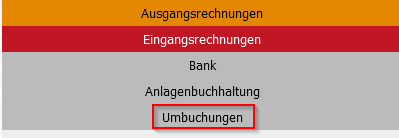 |
| buchhaltung_uva | 0/4/12 | 0 = keine UVA; **4 = UVA wird quartalsweise gemacht; 12 = UVA wird monatlich gemacht |
| buchhaltung_uva_skonto | konten,erar | es werden nur Aufwände erfasst und keine Bankkonten verbucht; bei einer Einnahmen-Ausgaben Buchhaltung muss man hier "erar" einstellen, somit wird für die Buchhaltung der Skonto gleich bei der Rechnung abgezogen |
| buchhaltung_zession | false/true | aktiviert Zessionskennzeichen im Buchhaltungsexport |
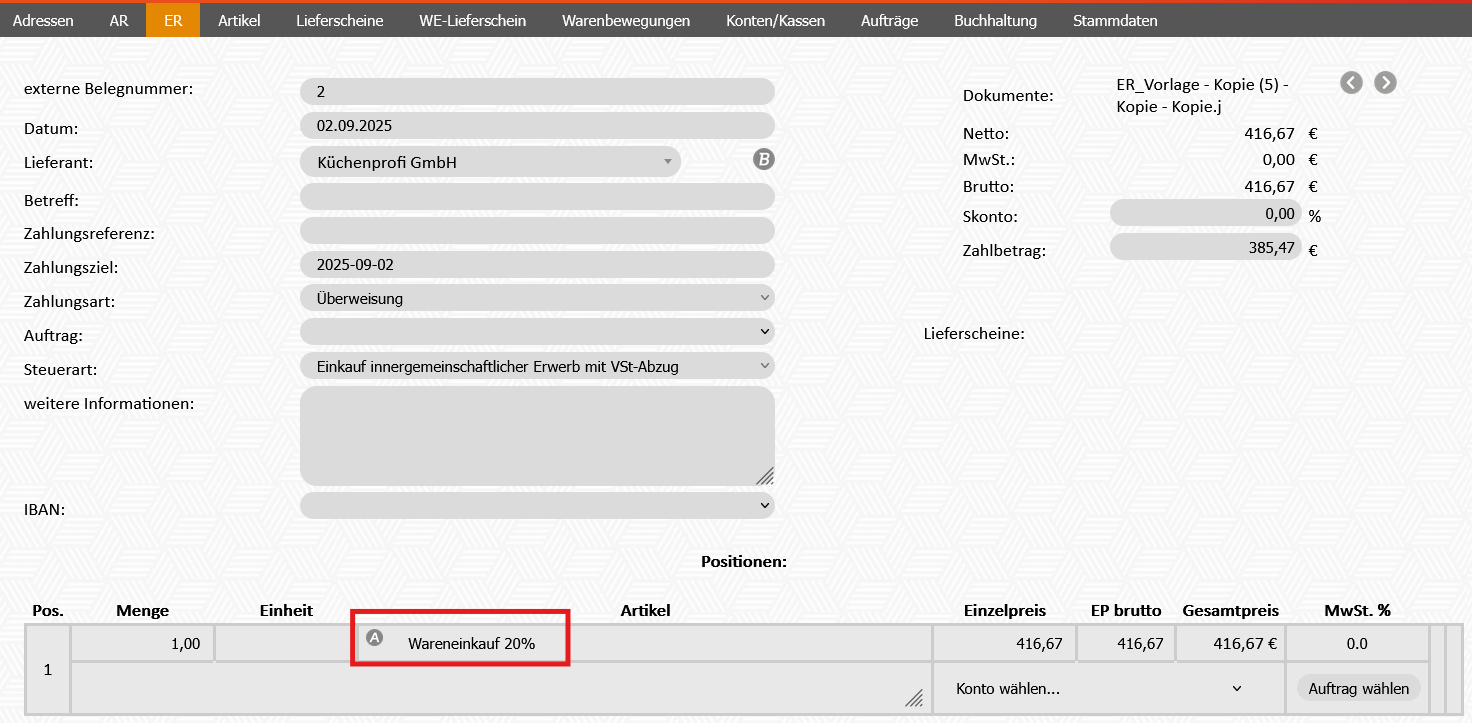
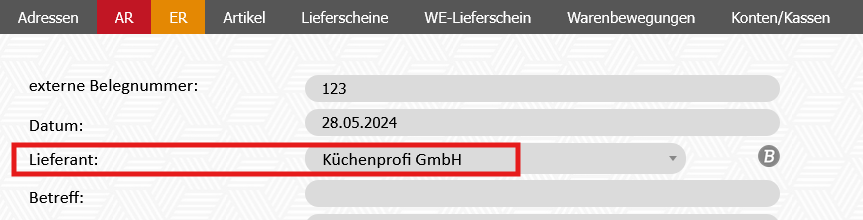
buchhaltung_er_text |
auto/lieferant/betreff,lieferant | auto = In der Spalte "Text" wird der Text von der Positionszeile angezeigt
lieferant = In der Spalte "Text" wird der Lieferantenname angezeigt
betreff, lieferant = In der Spalte "Text" wird standardmäßig der Lieferantenname angezeigt. Wird in der ER im Feld "Betreff" etwas eingetragen, wird dieser Text zusätzlich zum Lieferantenname angezeigt.
|



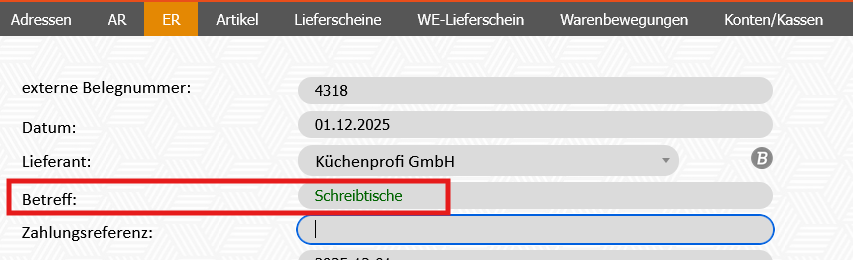
Konfigurationseinträge Modul Eingangsrechnung
|
Feldname
|
Opt.
|
Funktion |
|---|---|---|
| er_abzeichnen_bs | false/true | |
| er_bezahldatum | false/true | true = wird eine ER auf bezahlt gesetzt, erscheint nun ein zusätzliches Feld, wo das genaue Datum an dem die Rechnung bezahlt wurde eingegeben werden muss 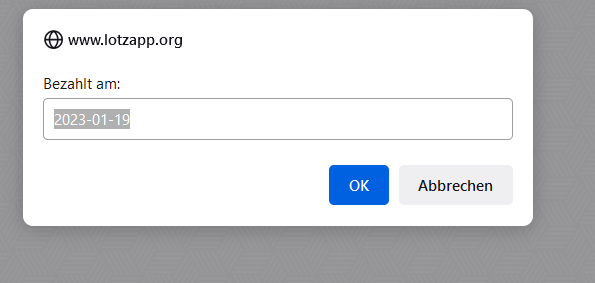 |
| er_erfassung_brutto | false/true | hier kann im Modul ER der Brutto Betrag in den Rechnungspositionen eingeblendet werden, um die Rechnungsposition auch Brutto erfassen zu können  |
| er_erfassung_kontieren | false/true | hier kann man sich Buchhaltungskonten im Modul ER anzeigen lassen 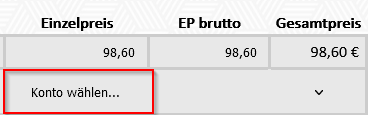 |
| er_erfassung_lieferanten | all, lieferanten | hier kann man einstellen ob man bei Eingangsrechnungen alle Adressen (Kunden & Lieferanten) auswählen kann oder nur die Lieferanten 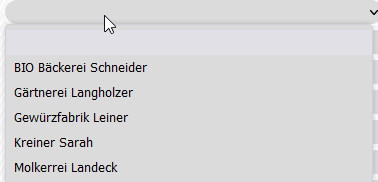 |
| er_nummer_manuell | false/true | interne Eingangsrechnungsnummern können manuell vergeben werden |
| er_sidebar_import_button | false/true | |
| er_uebernehmen | true/false | true = hier können Firmen die Ausgangsrechnungen direkt digtial an andere Firmen die LotzApp auch verwenden, ins Modul ER übergeben (in dem Mandanten, wo die AR geschrieben wird erscheint ein Button mit "übergeben" - klickt man doppelt darauf, wird die AR somit an die jeweilige Firma übergeben) |
| er_uew_bic | false/true | wird hier true ausgewählt, so benötigt LotzApp zum erstellen eines Überweisungsfile nun nicht nur mehr den IBAN sondern auch den BIC |
Konfigurationseinträge Modul Konto/Kassa
|
Feldname
|
Opt.
|
Funktion |
|---|---|---|
| kassa_abrechnen_typ | 1 | |
| kassa_kunden | rfid/all | rfid = auf den Kassen sind nur Kunden mit einer Kundenkarte auswählbar all = auf den Kassen können alle Kunden ausgewählt werden |
| kassa_plu_praefix | Präfix für PLU | |
| kassa_preisan_umrechnen | false/22/23/all | |
| kassa_template | 1, 2 | Registrierkassen template kann ausgewählt werden |
| konten_artikel_summe | auto, id | |
| konten_bearbeiten | false/true | Tool zum Konten bearbeiten wird im Modul Konten/Kassen freigeschaltet. Sobald ein Konto ausgewählt wurde wird dieser Button angezeigt 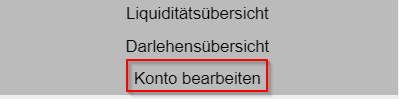 |
| konten_uebersicht_darlehen | false/true | aktiviert die Darlehensübersicht im Modul Konten/Kassen 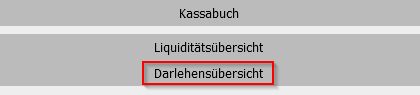 |
| konten_uebersicht_liquiditaet | false/true | aktiviert die Liquiditätsübersicht im Modul Konten/Kassen 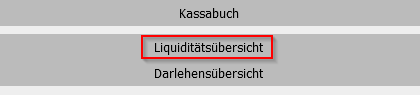 |
| konten_umbuchen_typ | 1, bis 5 | hier kann der Typ der Umbuchungen eingestellt werden → Kassa umbuchen |
konten_select |
false/true |
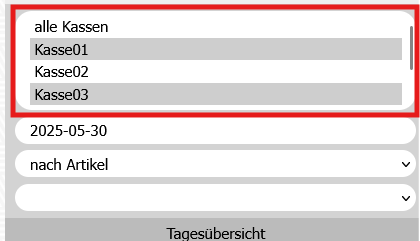
false = im Modul Konten/Kassen kann die Tagesübersicht nur entweder pro Kassa ausgeben werden oder für alle Kassen gemeinsam true = Im Modul Konten/Kassen kann frei gewählt werden, welche Kassen gemeinsam bei der Tagesübersicht ausgegen werden sollen (z.B. Kassa 1 + Kassa 3) Achtung: Die Taste "STRG" muss gehalten werden, damit die Auswahl von mehreren Kassen funktioniert.
|
kommission_kassen_text |
auto/1 |
auto = Firmenname wird am Kassenbeleg angezeigt 1 = Firmenname, Firmenname weitere Zeilen & Ort wird am Kassenbeleg angezeigt
|
kassa_rabattartikel |
Rabattartikel muss angelegt werden, danach muss die ID des Artikels angelegt werden + mit Doppelpunkt getrennt der Steuersatz danach mit Strichpunkt trennen und alle benötigten Rabattartikel anlegen |
Konfigurationseinträge Modul Lieferschein
|
Feldname
|
Opt.
|
Funktion |
|---|---|---|
| ls_anhaenge | false/true | |
| ls_artikel_gruppieren | false/true | wenn beim erstellen eines Lieferscheins mehrere Warenausgänge desselben Artikels vorhanden sind, können diese somit zusammengefügt werden oder es können einzelne Positionen aufgelistet werden |
| ls_delete_wa | false/true | |
| ls_filter_standard | offene Lieferscheine, | Standardeinstellung Lieferscheine auswählen: offene Lieferscheine, alle Lieferscheine, 6 Monate, interne Lieferscheine, gelöschte Lieferscheine, Monat wählen |
| ls_formular_templates | false, 1=Template 1;2=Template 2 | hier wird im Modul Lieferscheine ein Feld freigeschaltet, um dort mehrere template Vorlagen auswählen zu können |
| ls_formular_typ | auto | |
| ls_intern | false/true | aktiviert die Lieferscheinerstellung bei internen Warenbewegungen |
| ls_preise | false/true | true = es können nun auch Preise auf dem Lieferschein angegeben werden  |
| ls_printer | 0 bis 5 | |
| ls_re_createdatum | auto/ls | |
| ls_update_barcode | false/true | |
| ls_update_gruppen | fase/true | |
| ls_ws_text | false | |
| ls_wa | true/false/only | true= Button Warenausgang in Modul LS und Modul Warenbewegungen + Button "Lieferschein erstellen" (ohne Bestandsführung) scheint in Modul LS auf (bei Direktvermarkter einzustellen) false = Button Warenausgang scheint nur in Modul Warenbewegungen auf only = blendet den Button für den Warenausgang im LS-Modul ein und blockiert die freie LS-Erstellung  |
Konfigurationseinträge Modul Webshop
|
Feldname
|
Opt.
|
Funktion |
|---|---|---|
| webshop_abschliessen_ar | false/true | / |
| webshop_artikel_umrechnung | false/true | Artikel werden im Webshop als Stückartikel angezeigt und im Auftrag als Gewichtsartikel (z.B. Webshop = 1 Stk. Schinken / Auftrag = 0,5 kg Schinken) |
| webshop_auftrag | false/true | im Webshop Modul werden normalerweise Lieferscheine erzeugt; setzt man diesen Eintrag auf true werden statt Lieferscheine, Aufträge aus den Bestellungen erzeugt |
| webshop_create_auftrag_auto | false/true | |
| webshop_gutschein_artikel | false | |
| webshop_kunde_adresse | false | |
| webshop_user_orte | false/true | |
| webshop_versand_artikel | 0 | |
| webshop_version | 1, 2 |
Konfigurationseinträge Modul Zeiterfassung
|
Feldname
|
Opt.
|
Funktion |
|---|---|---|
| zeiten_dienstplan_minuten | false, 7, 90 | |
| zeiten_dienstplan_text | true/false | |
| zeiten_dienstplan_typ | 0, 1, 2, 3, 4 | hier kann man den Typ für das Druckformular des Dienstplans einstellen WICHTIG: Standardmäßig wird hier 1 ausgewählt |
| zeiten_dienstplan_typ2 | 0,1,2,3,4,5,6 | |
| zeiten_export_feiertage | false | |
| zeiten_export_sondertage | 301;302;307;297 | |
| zeiten_export_nacht | false | |
| zeiten_export_stunden | true/false | |
| zeiten_feiertage | Alle, nur Feiertage, Keine | |
| zeiten_feiertagsarbeitsentgelt | false, auszahlen | |
| zeiten_la_an_nacht | ||
| zeiten_la_arbeiter | ||
| zeiten_la_diaetenan | ||
| zeiten_la_diatenar | ||
| zeiten_la_feiertag | ||
| zeiten_la_frueh | ||
| zeiten_la_ho | ||
| zeiten_la_montage | ||
| zeiten_la_schichttage | ||
| zeiten_la_sonntag | ||
| zeiten_la_spaet | ||
| zeiten_la_us | ||
| zeiten_la_za | ||
| zeiten_la_zagu | ||
| zeiten_montage_arbeit | 0 | |
| zeiten_pausen_wert | Hier muss die Zahl des Stempelwertes eingetragen werden, der für die Ausstempelung verwendet wird. Wird für die Pausen "lt. Schichtplan" gebraucht |
|
| zeiten_praemien_typ | false | |
| zeiten_ueberstunden | false/true | |
| zeiten_urlaubsjahr_start | Jänner, Eintritt | Beginn des Urlaubsjahres per Jahresbeginn oder bei Eintritt |
| zeiten_urlaub_liste | true, false, tage | |
| zeiten_wochenstunden_feiertage | true/false | |
| zeiten_zeitliste_runden | 15 | |
| zeiten_zeitliste_typ | 0 bis 5 | hier kann man den Typ für das Druckformular der Zeitliste einstellen WICHTIG: Standardmäßig wird hier 4 ausgewählt |
| zeiten_zulagen | 0;0;0 | |
| zeiten_zuschlaege | false/true | |
| zeiten_zuschlaege_summe | false/true | |
| zeiten_zuschlag_nichtanmeldung | false/true | |
| zeiten_zuschlag_tag | 10 | |
| zeiten_zuschlag_woche | 40 | |
| zeiten_zuschlag_wochenstunden | auto, all | |
| zfs_erfassung_typ | 0 |
Konfigurationseinträge Modul WE-Lieferschein
|
Feldname
|
Opt.
|
Funktion |
|---|---|---|
| warenuebernahme_extnr | false/true/lieferant | false = es wird keine externe Nummer im Warenübernahmeschirm angezeigt (Modul WE-Lieferschein - Warenübernahme) true = die externe Nummer des Artikels wird angezeigt 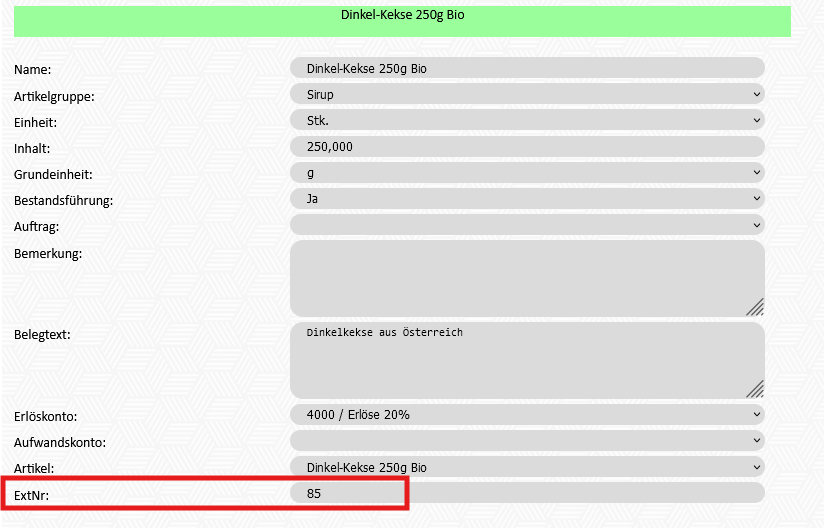  lieferant = Externe Nr. des Lieferanten wird angezeigt  |
| warenuebernahme_plu | false/true | |
| warenuebernahme_save | false/true |
true = Werden Mengen im Warenübernahmeschirm eingegeben und verlässt man den Schirm ohne den Wareneingang abgeschlossen zu haben, werden die Mengen gespeichert. Wird der Schirm zu einem späteren Zeitpunkt wieder geöffnet, dann scheinen die zuvor eingegeben Mengen weiterhin im Mengenfeld auf. (bei Direktvermarkter einzustellen) |
| lswe_abschliessen | auto/true | true = WE-Lieferscheine können ohne Zuordnung zu einer ER abgeschlossen werden |
Konfigurationseinträge Modul Warenbewegungen
|
Feldname
|
Opt.
|
Funktion |
|---|---|---|
| bf_auftraege_status |
1 |
|
| bf_button_height | auto | hier kann man die Höhe der Buttons im Warenausgangsmodul einstellen  |
| bf_hauptlager | 0 | es kann ein Hauptlager für den jeweiligen Mandanten definiert werden |
| bf_iv_barcode | false/true | es gibt 2 Arten von Inventuren (Standardinventur = Listen, Lager wird der aktuelle Stand eingetragen; 2. Inventur = hier kann die Inventur mittels Barcodescanner gemacht werden (Modul Warenbewegungen)  |
| bf_lager | auto, obligate | obligate = keine Buchungen werden am Hauptlager zugelassen; bei allen Warenbewegungen muss ein Lager zugewiesen werden. Erzwingt die Zuordnung von Bestandsbewegungen zu einem Lager in den Tools "Bestellung" und "Wareneingang" |
| bf_pfandrueckgabe | false | |
| bf_strict | false/true | lässt im Warenausgang keinen Bestand ins Minus zu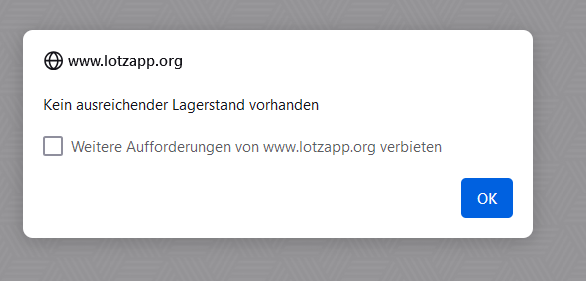 |
| ba_wa_adresse | false/true | |
| bf_wa_au_tage | 0 |
Die angegebene Zahl gibt an wieviele Tage im Voraus die Aufträge am Warenausgangsschirm (Modul Warenbewegung - Warenausgang) angezeigt werden.
Bsp.: 3 = Aufträge mit Lieferdatum für die nächsten drei Tage werden angezeigt inkl. aller Aufträge ohne Lieferdatum.
Gibt man hier -1 ein , dann wird das Datum einer Woche angezeigt um die Tage einzeln anzuklicken:
|
| bf_wa_barcode | false/true | aktiviert das Feld zum Barcode scannen im Warenausgangsmodul 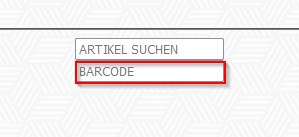 |
| bf_wa_barcode_menge | false/true | |
| bf_wa_belege | false, ls, lsre | |
| bf_wa_charge | false | |
| bf_wa_formular | false/true | |
| bf_wa_gewicht | false/true | |
| bf_wa_gruppe_suchen | false/true | |
| bf_wa_kunde_neu | false/true | true= |
| bf_wa_ls_druck | false, 1, 2 | Drucken-Button für direkten Druck des Lieferscheines aus Warenausgangsschirm über den Raspberrypi false = Deaktiviert 1 = 1x drucken 2 = 2x drucken |
| bf_wa_ls_name2 | auto/bemerkung | |
| bf_wa_preise | false, netto, brutto | aktiviert im Warenausgangmodul vom Bestandsführungsmodul die Preisanzeige 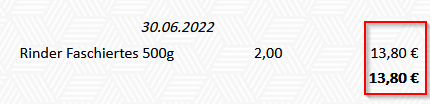 |
| bf_wa_print | false, ls |
Um diese Funktion verwenden zu können, muss ein Drucker angebunden sein! |
| bf_wa_text | false/true | aktiviert im Warenausgangsschirm ein Textfeld; dort kann direkt ein Kommentar zu dem Warenausgang gemacht werden - dieses wird auch auf dem Lieferschein übernommen 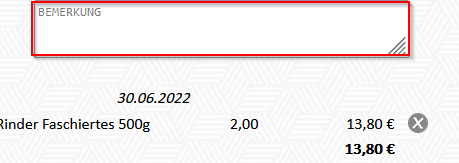 |
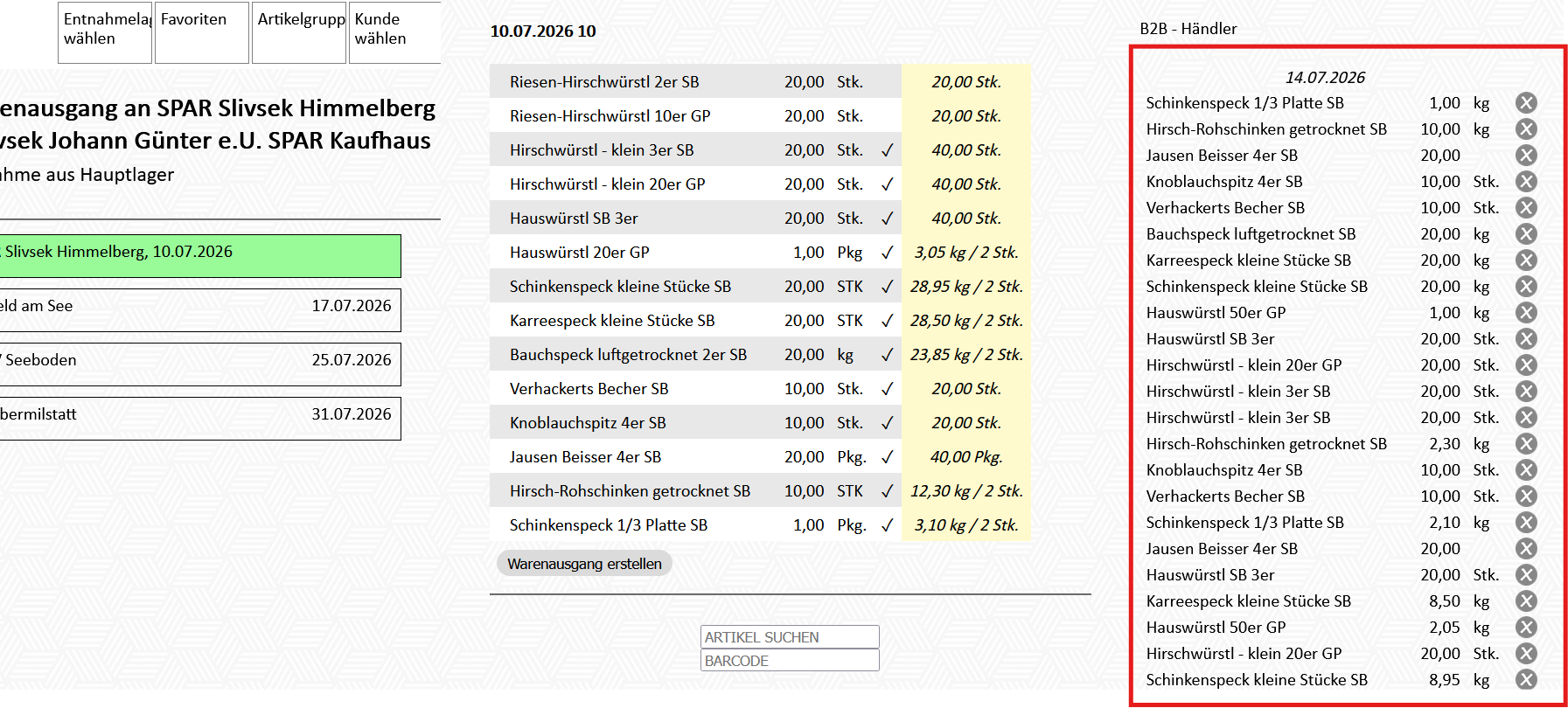
| bf_wa_typ | 1, 2, 3 |
definiert den Typ des Warenausgangsmoduls; 1 = im Warenausgang sind nur Kunden und Artikel auswählbar (keine Aufträge) 2 = Warenausgang kann auch Auftragsbezogen durchgeführt werden
3 = Aufträge werden nach Auswahl des Kunden seitlich weiterhin angezeigt
(Direktvermarkter immer 2 oder 3) |
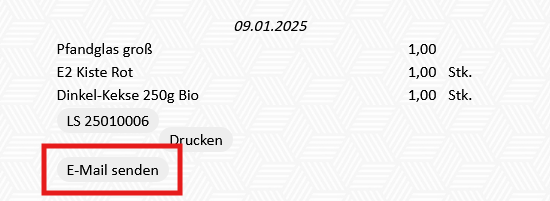
| bf_wa_wakg | false/true | |
| bf_wa_mail | false/true |
true = Lieferscheine können gleich im Warenausgangsschirm per Mail verschickt werden.
Um diese Funkion nutzen zu können, muss eine Mailadresse angebunden sein! |
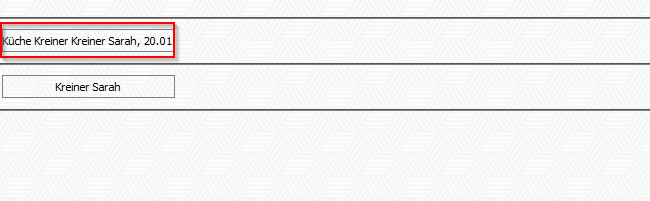
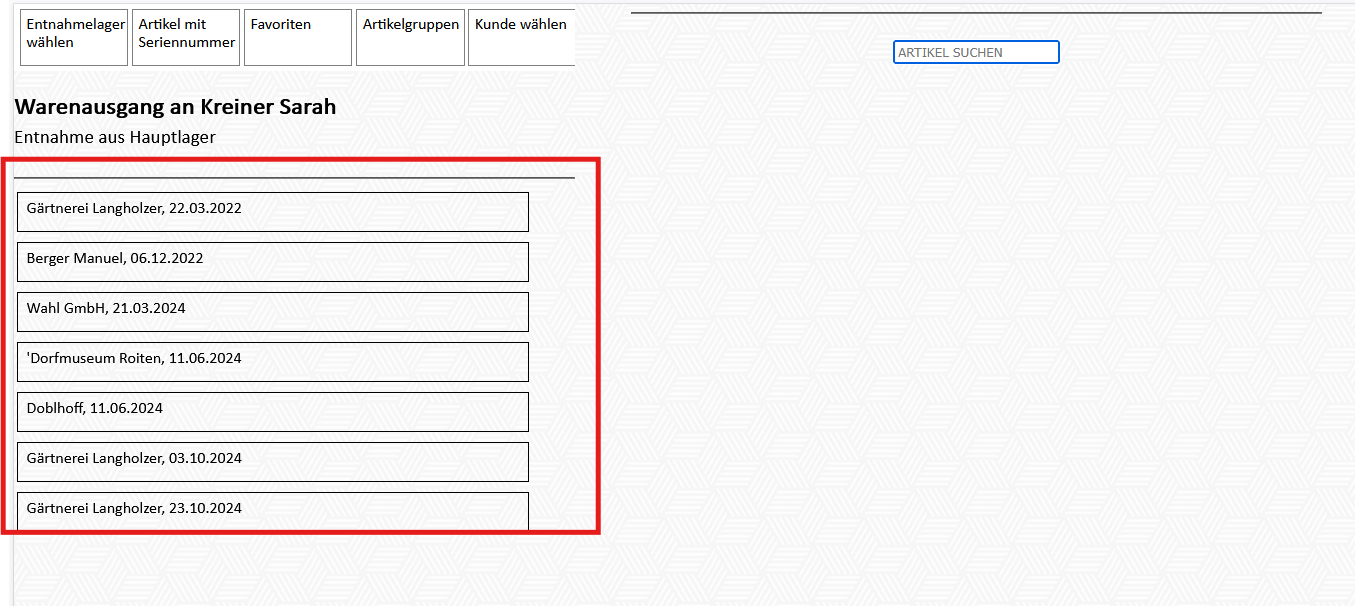
| bf_wa_zeile | kunde/auftrag |
betrifft die Anzeige der gescannten Artikel im Warenausgangsschirm
kunde = hiermit kann man auftragsübergreifend kommissioinieren. Man sieht allerdings nur die Kommissionierungen des aktuellen Tages
auftrag = hier sieht man alle Kommissionierungen, auch aus der Vergangenheit, die noch nicht abgeschlossen sind. Somit kann man an mehreren Tagen denselben Auftrag weiterkommissionieren. |

Konfigurationseinträge Modul Produktion
|
Feldname
|
Opt.
|
Funktion |
|---|---|---|
| produktion_anlegen_rezept | false/true | |
| produktion_anlegen_side | auto, extended | |
|
produktion_bf_datum |
auto, produktion |
auto= Warenein- und -ausgänge werden immer mit heutigem Datum gebucht produktion = Warenein- und-ausgänge werden mit dem Produktionsdatum gebucht |
| produktion_chargennummer_auto | false/true | |
| produktion_chargennummer_typ | false | |
| produktion_plan_days | 4 - 7 | |
| produktion_plan_version | 1, 2 | hier kann die Version des Produktionsplan verändert werden |
| produktion_sude | false | |
| produktion_waagen | false/true |
Konfigurationseinträge Divers
|
Feldname
|
Opt.
|
Funktion |
|---|---|---|
| barcode_ean128_charge | ||
| barcode_ean128_menge | ||
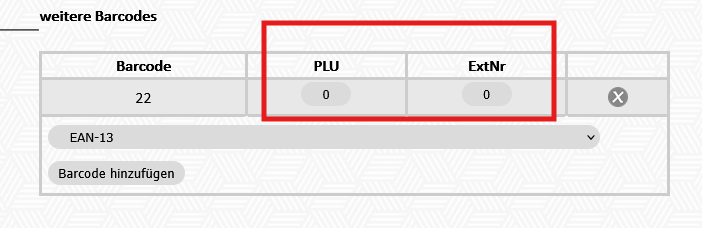
| barcode_plu | false/true/extend |
true = zusätzliche Felder werden im Modul Artikel - weitere Barcodes - freigeschalten. Es können Artikel angehängt werden, die einen andere PLU und Ext.Nr. bekommen als der Hauptartikel (wird für Etikettierpreislisten oder andere Präfixe beim Etikettieren benötigt)
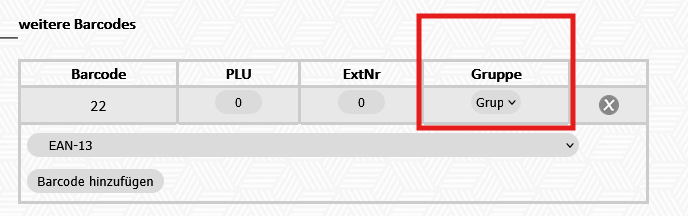
extend = es kann zusätzlich eine alternative Gruppe hinterlegt werden
Die Gruppe muss erst unter Modul Stammdaten - Optionen - Barcodegruppe angelegt werden! |
| barcode_preis_typ | 1, 2 | |
| bilder_artikel_typ | 0 | |
| bnn_ftp | false/true | |
| bonette_plu | false/true | |
| digi_multistrichcode | 0 bis 9 | |
| did_preiscode_umrechnen | false/true | |
| etikett_regal_produzent_size | 25 | |
| fonts_google | hier können google fonts (Googleschriftart) erfasst werden, die in LotzApp verwendet werden sollen | |
| formulare_briefpapier | false/true | true = Kopf- und Fußzeile werden nicht angedruckt (z.B. wenn ein Briefpapier verwendet wird) 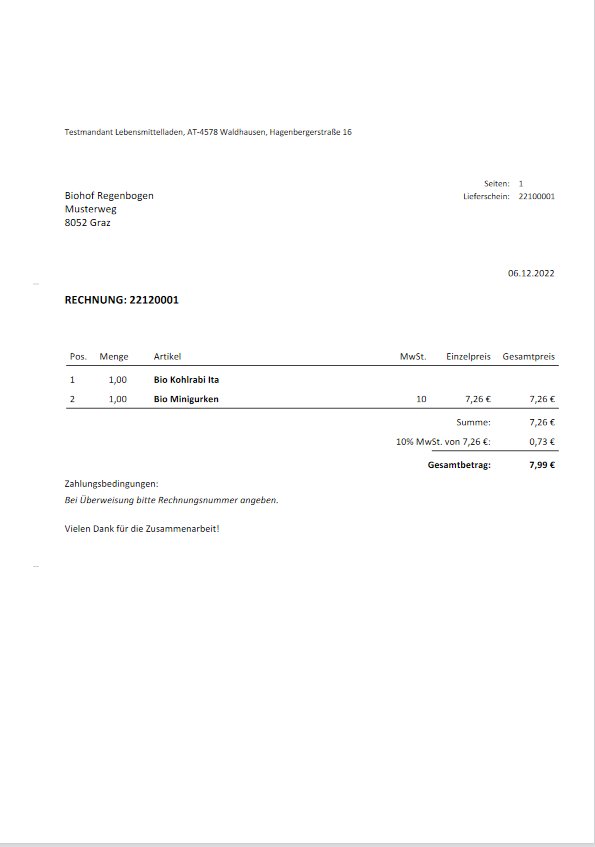 |
| formulare_typ | 1, 2 | |
| freierconfigeintrag | true/false | |
| gutscheine | false/true | |
| instanz | false/true | |
| inventur_preise_typ | 0,1 | 0 = Zuerst wird der letzte berechnete Durchschnitts-EK gezogen, ist der nicht vorhanden, wir der letzte Einkaufspreis gezogen, ist der auch nicht vorhanden, wird der EK des Hauptlieferanten gezogen, ist der auch leer, wird das Feld Durchschnitts-EK vom Artikel gezogen (das kann ja auch manuell befüllt werden). 1 = werden nur die ersten beiden Abfragen vertauscht. Zuerst wird also der letzte EK gezogen, ist der leer, dann der letzte berechnete Durchschnitts-EK. Dann wieder EK Hauptlieferant, dann manueller Durchschnittspreis. |
| logistik_export_typ | Excel, Nagl | |
| mengen_dezimalstellen | 2 | hier kann eingegeben werden, wieviele Dezimalstellen angezeigt werden sollen |
| mwst_lieferland | false/true | |
| mwst_select | false/true | hier kann eingestellt werden ob die Mehrwertsteuer als Ziffer eingegeben werden muss oder nur als select Feld auswählbar ist gültig bei allen Belegen (Angebot, Lieferschein, ER; Wareneingang, Bestellung, Auftrag) true = hier kann nun in der Artikeldatenbank ausgewählt werden, welche MwSt. auswählbar ist  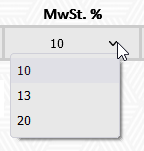 false = hier kann manuell ein Steuersatz eingegeben werden 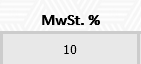 |
| session_length | 3600 | Ausloggen nach (Sekunden) |
| tbnavis | false/true | aktiviert die Schnittstelle zu tbnavis (Verkaufsautomaten) |
| ueberweisen_rulebook | 3,2/6,0 | hier kann die Version der xml-Files ausgewählt werden, die zum überweisen verwendet werden soll |
| urprodukt_adresstyp | false/true | Wenn ein Artikel auf Urprodukt gestzt wird, wird anstelle der 10% MwSt die 13%MwSt verwendet true = 13% MwSt bei AR wenn die Adresse auf Firma gesetzt ist false =13% MwSt bei AR wenn die Adresse auf Firma gesetzt und eine UID-Nummer hinterlegt ist |
| digi_stammkunden | true/False | False = Kunden werden direkt an die Waage übertragen (nicht über Fresh) |
| digi_festgewicht | false/true |
true = das Festgewicht wird für jeden Artikel an Fresh übergeben. (Modul Artikel - (B) - Feld "Inhalt").
Das Gewicht wird nur übergeben, wenn der Artikel kein kg-Artikel ist und die Grundeinheit kg oder g ist. Ist das Feld Inhalt nicht gepflegt, so wird 0 übergeben! |
| digi_ls_preise_aktualisieren |
False/True |
True = Wenn Lieferscheine direkt über die Waage geschrieben werden, werden nur die Mengen übernommen und die Preise werden direkt in LotzApp aktualisiert (Fakturapreise, spezielle Kundenpreise + Aktionen) False = Es werden die Preise von der Waage in LotzApp übernommen. Sind die Preise zu LotzApp abweichend, werden die Preise nicht aktualisiert und die Waagenpreise beibehalten |
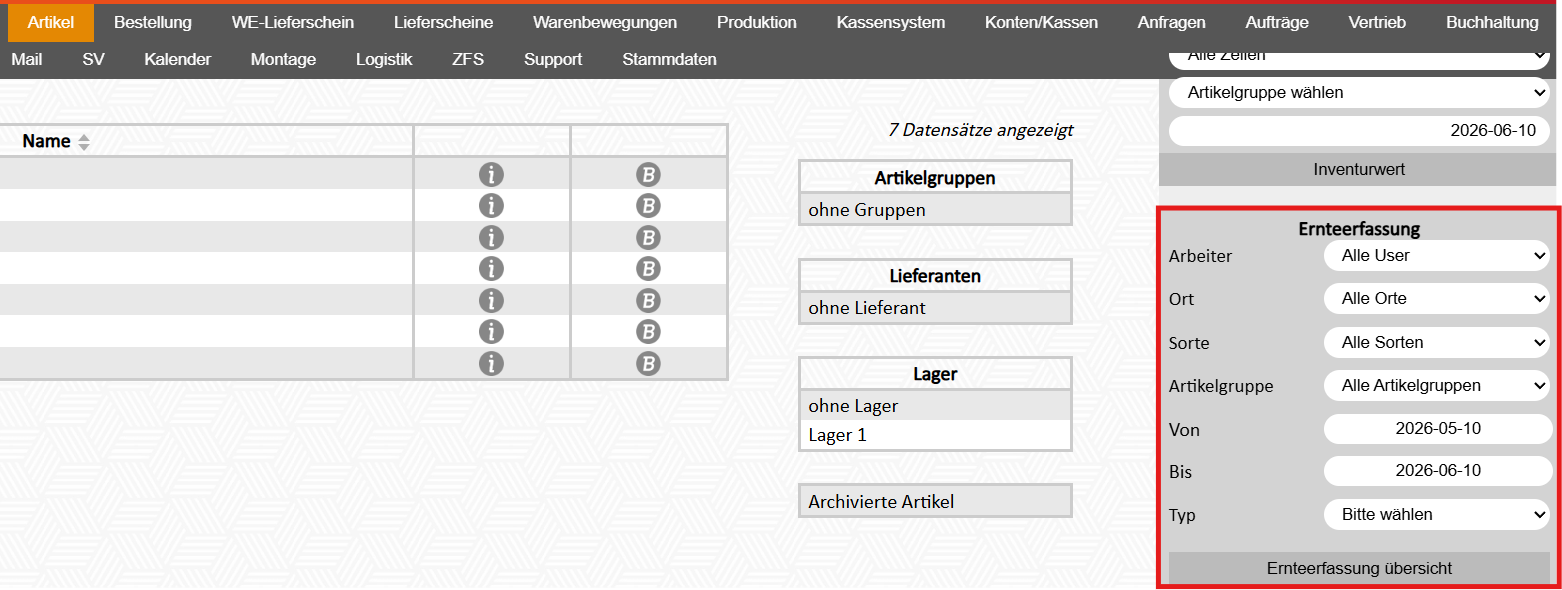
| ernteerfassung | False/True |
True = Schaltet die Auswertung im Modul Artikel frei
|
| ernteerfassung_aufgaben | False/True |
True = Aktiviert im Modul Stammdaten den Button "Ernteerfassung Aufgaben", über den Aufgaben angelegt werden können.
|
| kalender_input | auto/select |
auto = Das Datum muss in allen Datumseingabefeldern manuell eingetragen werden.
Beispielfeld:
|



No comments to display
No comments to display