
3.1 Bank - AR/ER/Teilzahlungen abstatten & verbuchen
Ausgangsrechnungen/Eingangsrechnungen abstatten:
Wenn die Bankumsätze in die Buchhaltung übernommen werden, prüft das System im Hintergrund automatisch alle Buchungszeilen. Dabei sucht es nach passenden Ausgangs- und Eingangsrechnungen zu den jeweiligen Bankbuchungen. Findet das System eine passende Rechnung, wird diese automatisch zugoerdnet. Dadurch werden in der Regel bereits die meisten Rechnungen automatisch abgestattet.
Ob eine Rechnung erfolgreich zugeordnet wurde, erkennt man daran, dass:
- in der Spalte OP bereits die Rechnungsnummer angezeigt wird und
- die Buchungszeile auf das entsprechende Kunden - oder Lieferantekonto gebucht wurde.

Wenn das System eine Rechnung nicht automatisch zuweisen konnte - zum Beispiel, weil der Betrag nicht exakt übereinstimmt - können die verbleibenden Buchungszeilen manuell verbucht werden.
- Klick auf OP

Es wird standardmäßig die Ansicht der Ausgangsrechnungen geöffnet und angezeigt. Durch Klick auf ESC + F3 kann die Eingangsrechnungsansicht geöffnet werden (=alle Eingangsrechnungen werden angezeigt). Durch erneutes Klicken auf ESC + F2 kommt man wieder zu den Ausgangsrechnung.
Lieferanten/Eingangsrechnungen = ECS +F3
Kunden/Ausgangsrechnungen = ESC + F2
2. Hier scheinen nun alle Rechnungen zum abstatten auf:
- in der ersten Tabelle über dem Suchfeld, werden alle Rechnungen angezeigt, wo der Rechnungsbetrag, genau mit dem Betrag der Bankbuchungszeile übereinstimmt
- das Suchfeld kann dazu verwendet werden, um direkt nach einem bestimmten Kunden/ Lieferanten zu suchen
- die Tabellen unterhalb des Suchfelds zeigt alle bezahlten Rechnungen an, wo der Betrag nicht mit dem Bankumsatz übereinstimmt
- die 3. Tabelle zeigt alle Rechnungen die noch nicht auf bezahlt gesetzt wurden an
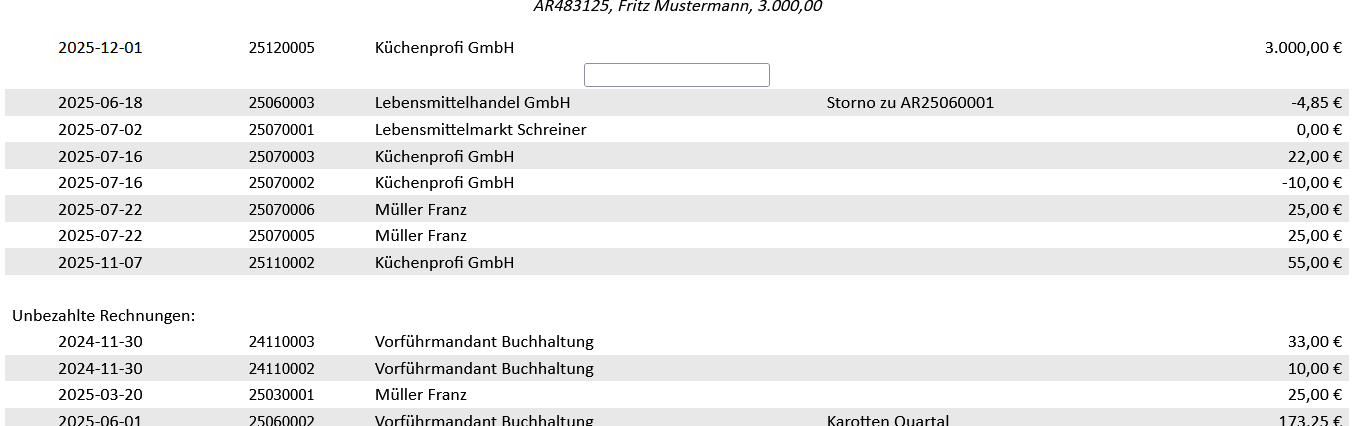
3. Durch Klick auf die Rechnungsnummer kann eine Rechnungen manuell zur Bankbuchungszeile zugeordnet werden
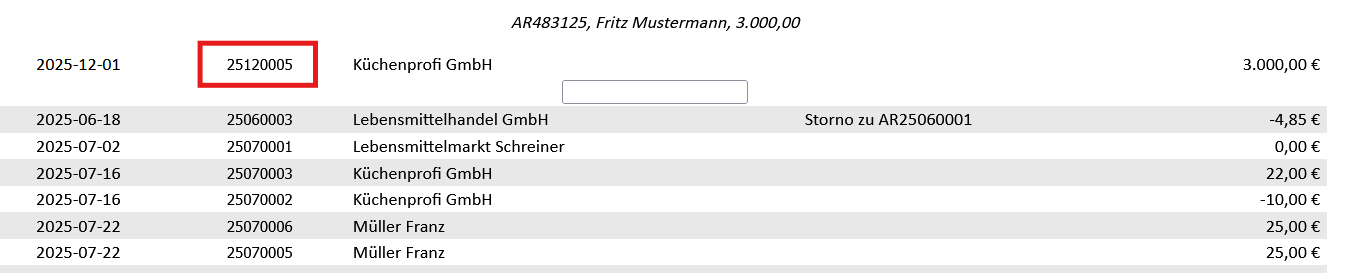

mehrere Rechnungen zu einer Buchungszeile zuordnen:
Wenn mehrere Ausgangs- oder Eingangsrechnungen gemeinsam bezahlt wurden, können diese einer einzigen Buchungszeile am Bankkonto zugordnet weerden.
Vorgehensweise - Beispiel Eingangsrechnung:
- enstprechende Buchungszeile durch Klick auf "OP" öffnen

2. Es kann gleich nachdem Lieferanten über das Suchfeld gesucht werden. Dadurch werden nur noch Rechnungen des Lieferanten angezeigt und die benötigten Rechnungen können schneller gefunden werden. Klick auf die Rechnungsnummer
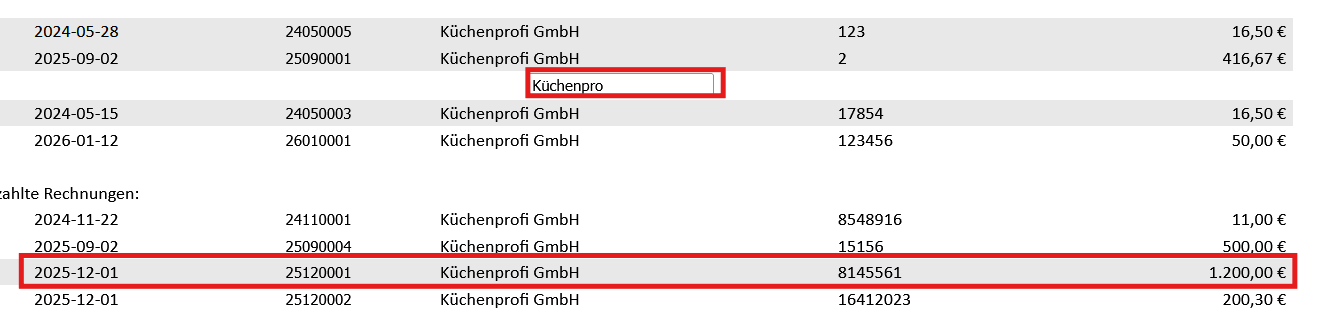
3. Die erste Rechnung wurde zur Bank zugordnet. Es wird nun die Buchungszeile automatisch aufgesplittet. In einer eigenen Buchungszeile wird nun der noch offene Betrag angezeigt. Durch erneutes Klicken auf "OP" kann die zweite Rechnung zugeordnet werden

So können beliebig viele Rechnungen zu einer Buchungszeile zugeordnet werden

Teilzahlungen verbuchen:
Wenn zu einer Rechnung nur ein Teilbetrag überweisen wurde, kann diese als Teilzahlung verbucht werden. Der offene Restbetrag bleibt dabei weiterhin bestehen und kann später bei Zahlungseingang erneut ausgeglichen werden.
Vorgehensweise - Beispiel Ausgangsrechnung:
Eine Rechnung über 1200,00 wurde an den Kunden gestellt. Der Kunde hat derweil nur 1000,00 bezahlt. Die 200,00 bezahlt er zu einem späteren Zeitpunkt.
- enstprechende Buchungszeile durch Klick auf "OP" öffnen

2. Rechnung durch Klick auf die Rechnungsnummer auswählen

3. Es wird ein neues Fenster geöffnet, wo das System fragt, ob die Rechnung als Teilzahlung verbucht werden soll. Klick auf "OK"
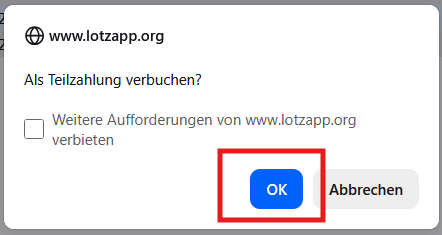
4. Es wird die Rechnung, zum Bankumsatz zugeordnet, aber nur mit dem tatsächlich überwiesenen Betrag. Der Rest bleibt offen

5. Wurde der Restbetrag zu einem späteren Zeitpunkt überwiesen, kann nun erneut die AR durch Klick auf OP ausgewählt werden. Nun scheint nur noch der Restbetrag zum abstatten auf

Teilzahlung - Rechnungen direkt ausbuchen:
Beispiel: AR an Kunden gestellt über 1000,20. Kunde hat nur 1000,00 überwiesen. 0,20 werden nicht nachgefordet.
- enstprechende Buchungszeile durch Klick auf "OP" öffnen

2. Rechnung durch Klick auf die Rechnungsnummer auswählen

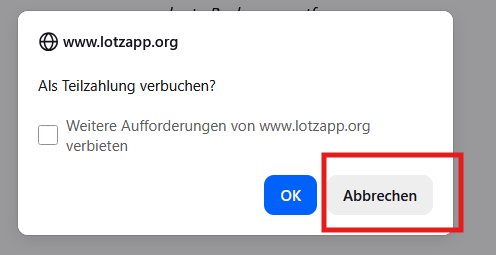
3. Es wird ein neues Fenster geöffnet, wo das System fragt, ob die Rechnung als Teilzahlung verbucht werden soll. Klick auf "Abbrechen", da die 0,20 Cent nicht mehr vom Kunden bezahlt werden.
4. Die AR wird zur Buchungszeile zugeordnet. Der Differenzbetrag wird separat in einer weiteren Buchungszeile angezeigt. Nun kann diese Zeile manuell auf das jeweilige Konto gebucht werden. In diesem Fall wird die Centdifferenz auf das Sachkonto "Centausgleich" gebucht. Dazu klickt man auf die "0" in der Spalte "Konto".

Standarmäßig wird hier der Sachkontenplan geöffnet. Durch Klick auf ESC & danach F2, werden die Kundenkonten angezeigt und durch Klick auf ESC & F3 werden die Lieferantenkonten angezeigt.
ESC + F1 = Sachkonten
ECS + F2 = Kundenkonten
ECS + F3 = Lieferantekonten
5. Durch Klick auf die Kontonummer, kann das jeweilige Konto der Buchungszeile zugeordnet werden

6. Danach wird die Zeile auf das zuvor ausgewählt Konto gebucht. Wenn gewünscht, kann der Text auch noch beliebig angepasst werden in der Spalte "Text"

Personenkonto direkt aus der Kontenauswahl öffnen:
Bei der Auswahl eines Kunden- oder Lieferantenkontos über die Spalte „Konto“ kann das jeweilige Personenkonto direkt eingesehen werden, z. B. um offene Posten oder bisherige Buchungen zu prüfen.
- In der Buchungszeile auf die Spalte „Konto“ klicken.

- Mit ESC + F2 die Kundenkonten bzw. mit ESC + F3 die Lieferantenkonten anzeigen.
- Bei Bedarf über das Suchfeld nach dem gewünschten Konto suchen.
- Auf den Namen des Kunden bzw. Lieferanten klicken.

- Im Browser öffnet sich ein neuer Tab mit dem jeweiligen Personenkonto. Die Ansicht ist dieselbe wie unter Buchhaltung → Kontenplan → Personenkonto (Klick auf „i“).


No comments to display
No comments to display