
2. Bankdatei in LotzApp hochladen (CSV/JSON/CAMT)
Stand: 15.01.2026
Die Bankkonten werden bei Einrichtung der Buchhaltung von deiner LotzApp-Kundenbetreuung angelegt und eingerichtet.
- Modul Konten/Kassen - Bankkonto rechts im Schirm auswählen

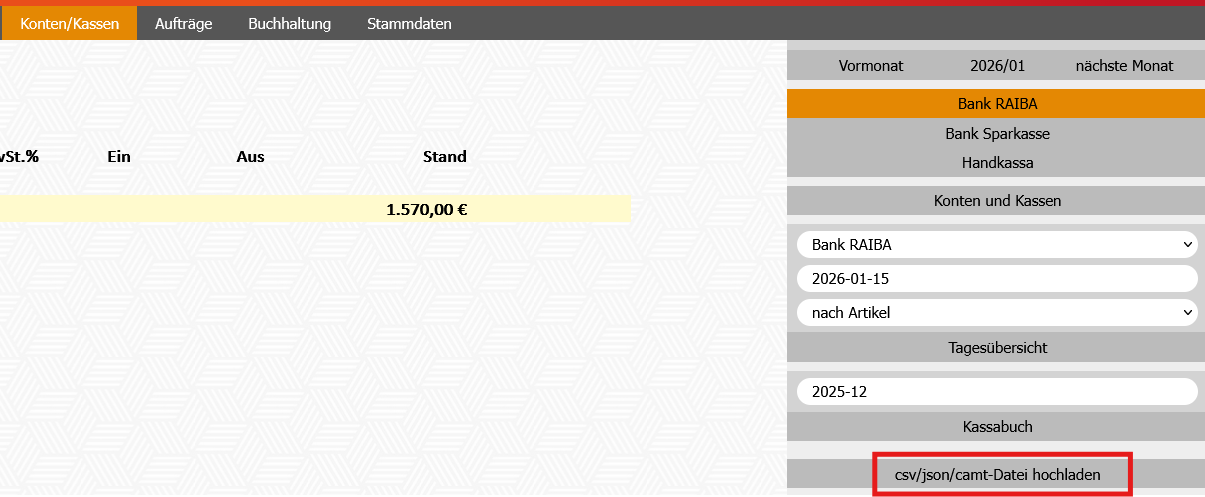
2. Klick auf "csv/json/camt-Datei hochladen"
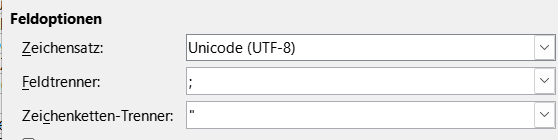
ACHTUNG, wenn CSV-Dateien verwendet werden: Die Dateien müssen zuvor mit dem richtigen Zeichensatz abgepeichert werden, damit der Import funktioniert. Je nachdem ob Excel oder LibreOffice verwendet wird, unterscheidet sich die Abspeicherung.
LibreOffice:
Excel:

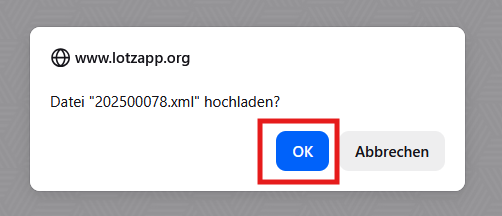
3. Wähle die zuvor abgespeicherte Datei aus und bestätige im nächsten Fenster nochmals, dass die ausgewählte Datei hochgeladen werden soll.
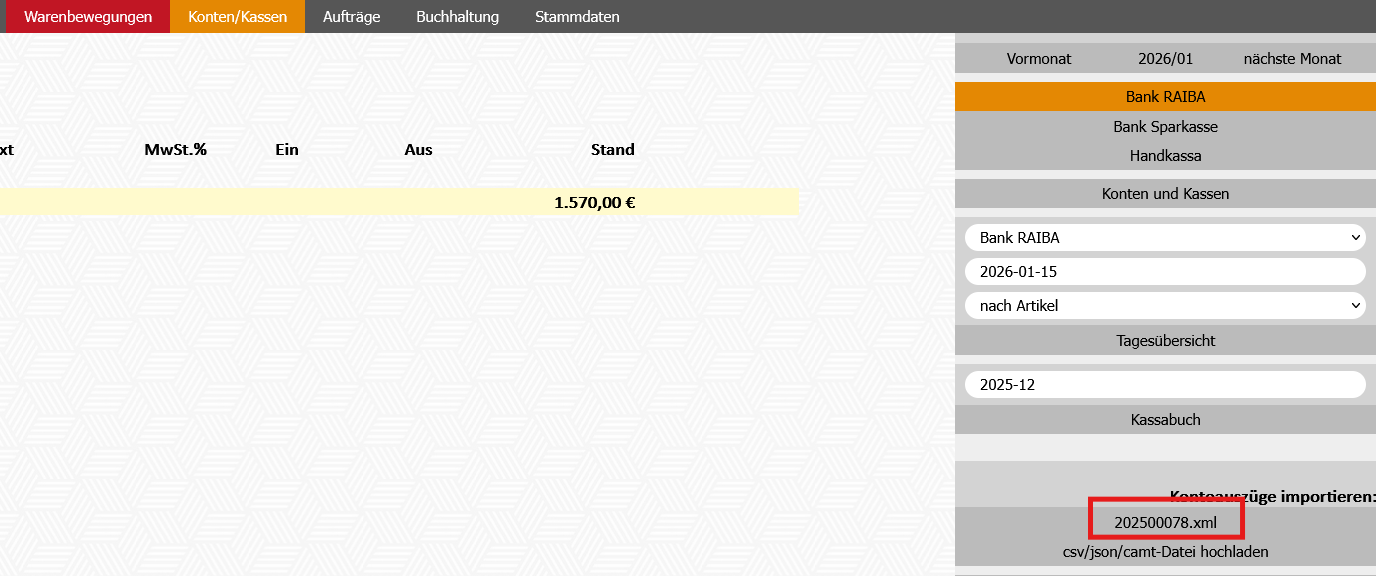
4. Rechts im Schirm wird die hochgeladenen Datei angezeigt. Durch Klick auf die Datei werden die Umsätze angezeigt
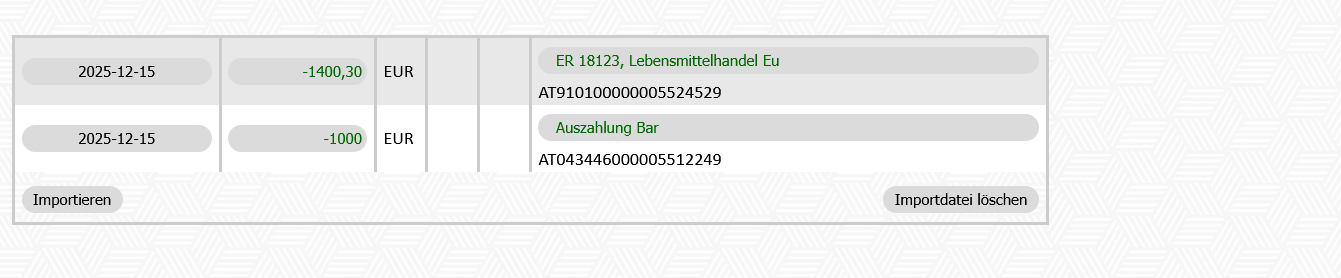
Bevor man die Datei einspielt (Button Importieren) ist es sinnvoll die Umlaute (ä,ü,ö) in den Textfeldern zu kontrollieren, ob diese richtig umgeschlüsselt wurden.
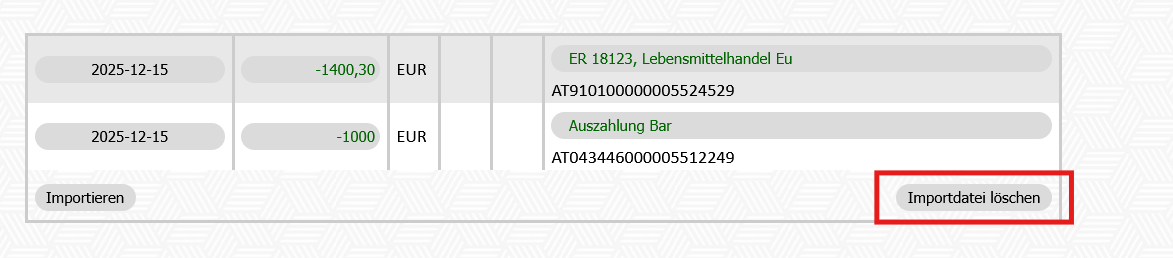
Ist die Datei fehlerhaft oder wurde eine falsche Datei hochgeladen, kann diese nochmal durch Klick auf "Importdatei löschen" gelöscht werden
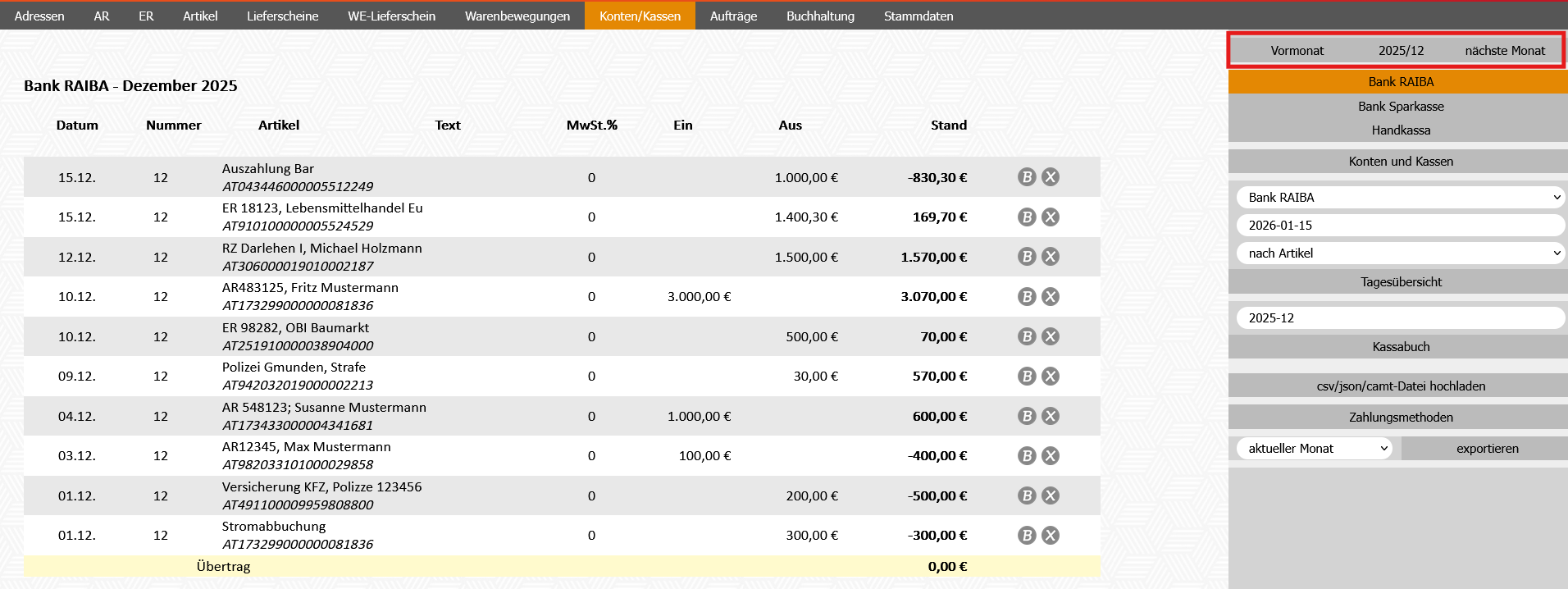
Nun wurden alle Daten importiert.
Rechts oben im Schirm kann man jederzeit die einzelnen Monate einsehen
Weiter zu:
No comments to display
No comments to display