
6. Eingangsrechnungen an die Steuerberatung übergeben/exportieren
Stand. 05.01.2026
Die Eingangsrechnungen können (je nach Buchungsform oder Vereinbarung mit der Steuerberatung, standardmäßig monatsweise) monatsweise, quartalsweise, halbjährlich oder auch jährlich an die Steuerberatung übergeben werden.
Voraussetzung für den Export:
In der Spalte "G-Konto" muss für jede Buchungszeile ein gültiges Aufwandskonto hinterlegt sein. Ohne G-Konto kann der Export nicht durchgeführt werden.

Schritte zum Export:
- Monat auswählen
- Rechts im Schirm wird das jeweilige Monat ausgewählt, welches exportiert werden soll
Hinweis:
Es empfiehlt sich, immer beim Monat "00" auszuwählen, damit alle Rechnungen, auch nachträglich erstellte aus früheren Monaten, beim Export berücksichtigt werden. Bereits exportierte Buchungszeilen werden nicht erneut exportiert, daher werden keine Rechnungen doppelt exportiert.

- Klicken Sie auf den Button "exportieren"

- Alle exportierten Buchungszeilen werden im System dunkelgrau hinterlegt, um zu kennzeichnen, dass diese bereits exportiert wurden

- Die ER-Datei wird per E-Mail an die Mail-Adresse verschickt, mit der Sie in LotzApp angemeldet sind
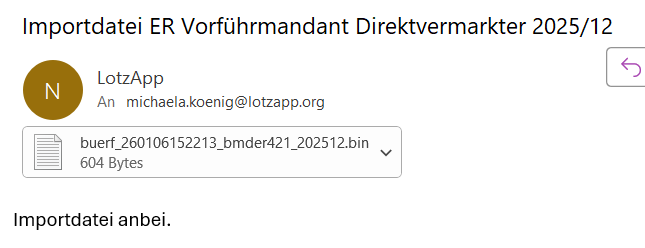
Personenkonten:
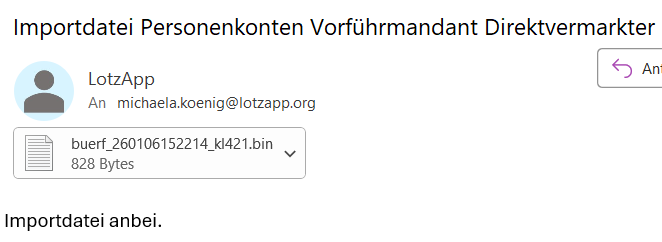
- Wird mit Personenkonten gearbeitet (z.B. doppelte Buchhaltung) wird eine zweite Datei mit Personenkonten auch per E-Mail an Sie verschickt
- Beim ersten Export enthält diese Datei alle bereits angelegten Personenkonten
- Bei späteren Exporten werden nur neu hinzugefügte Personenkonten ausgegeben
- Wurden in einem Monat keine neuen Personenkonten angelegt, wird die Datei ggf. nicht erzeugt
Zip-Datei mit allen Eingangsrechnungen (optional):
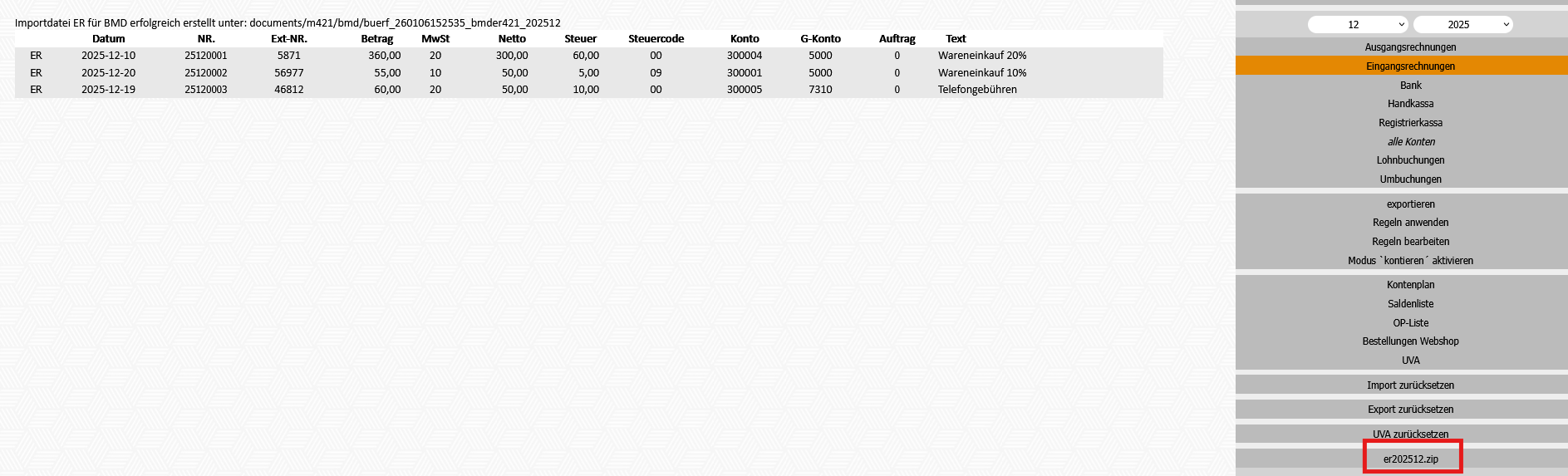
Falls diese Funktion in Ihrem Mandanten aktiviert ist, wird eine ZIP-Datei erstellt, die alle Eingangsrechnungen im PDF-Format enthält.
Diese Datei muss direkt im Modul Buchhaltung heruntergeladen werden und wird im Download-Ordner gespeichert.
Die Datei kann nur einmal heruntergeladen werden. Nach dem Download verschwindet der Button im Programm. Sollte die Datei nicht gespeichert worden sein oder erneut benötigt werden, wenden Sie sich an Ihren LotzApp-Betreuer.
No comments to display
No comments to display