
1. Produktdatenblätter – Überblick und Einrichtung
Stand: 13.11.2026
Mit den Produktdatenblättern werden aus den Artikeldaten in LotzApp übersichtliche Datenblätter (Produktspezifikationen) erstellt. Die Angaben wie Nährwerte, Allergene, Zutaten, EAN und Bilder kommen direkt aus dem Artikel und müssen nicht noch einmal abgetippt werden.
Da jeder Abnehmer andere Angaben verlangt, ist das Datenblatt nicht fest vorgegeben. Es wird aus Bausteinen zusammengestellt. Es können beliebig viele Vorlagen angelegt werden.
Was das Produktdatenblatt kann
- Vorlagen mit Live-Vorschau gestalten, anhand eines echten Artikels
- Angaben in Tabellen per Häkchen ein- oder ausblenden
- Produktfoto, Nährwerttabelle, Allergene, Zutaten, Kennzeichen (Bio, vegan …), Barcode und Unterschriftsfelder einfügen
- Feste Texte (z. B. GVO-Erklärung) einmal anlegen und in jeder Vorlage verwenden
- pro Artikel bis zu vier Freitexte zuordnen
- eigene Felder wie Lieferzeitraum oder Zahlungsziel mit Vorgabewert anlegen
- das Datenblatt direkt im Artikel drucken
- eine Artikelliste als Produktkatalog in einem PDF drucken
Wo finde ich was?
| Funktion | Ort in LotzApp |
|---|---|
| Vorlagen gestalten | Modul Stammdaten → Konfiguration Produktdatenblatt |
| Feste Texte | Modul Stammdaten → Optionen → Typ „Texte Produktdatenblätter“ |
| Freitexte 1–4 freischalten | Modul Stammdaten → Artikeldatenbank |
| Bild für das Datenblatt | Artikel → „i“ → Bild hinzufügen |
| Vorlage und Freitexte am Artikel | Artikel → weitere Informationen |
| Datenblatt drucken | Artikel → Sidebar → „Druck Produktdatenblatt“ |
| Produktkatalog drucken | Konfiguration Produktdatenblatt → Reiter „Artikellisten & Druck“ |
Freischaltung
Die Produktdatenblätter müssen einmalig freigeschaltet werden.
Hinweis: Für die Freischaltung bitte an die LotzApp-Betreuung wenden.
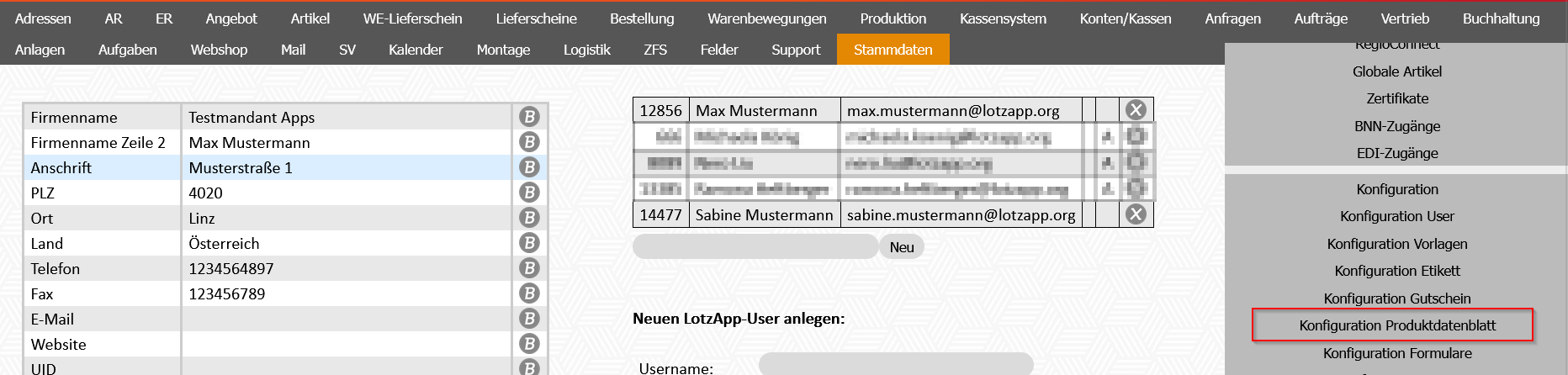
Nach der Freischaltung erscheint im Modul Stammdaten in der Sidebar der Button „Konfiguration Produktdatenblatt“. Er öffnet die Gestaltungsseite in einem neuen Tab.
Erste Vorlage anlegen
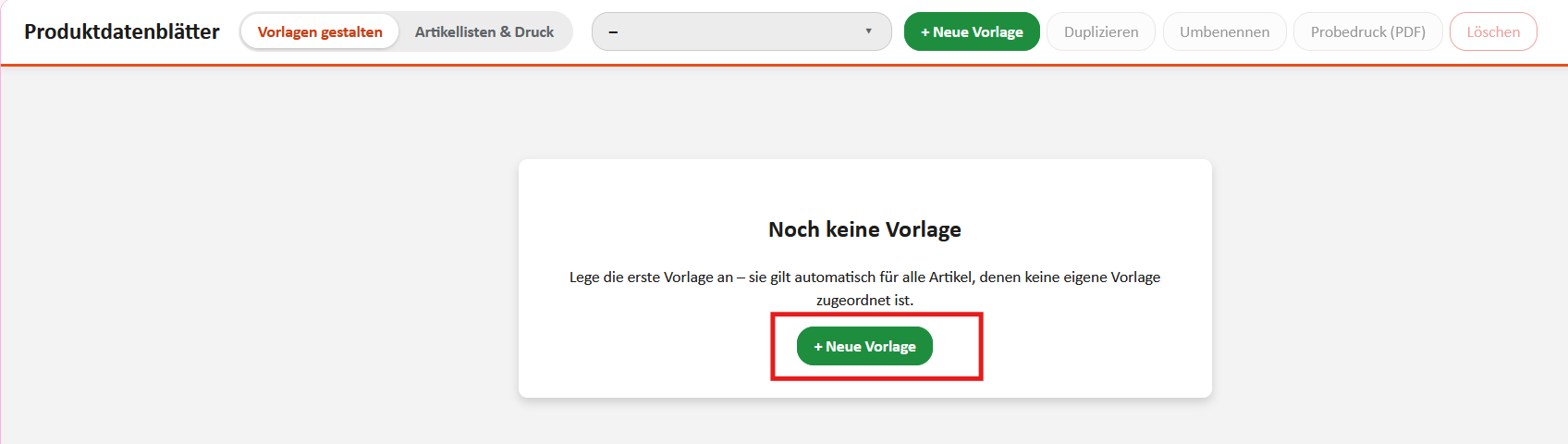
Beim ersten Öffnen ist noch keine Vorlage vorhanden. Mit „+ Neue Vorlage“ wird die erste Vorlage angelegt (siehe Seite „Produktdatenblätter – Vorlagen gestalten“). Sie gilt automatisch als Standardvorlage für alle Artikel.
No comments to display
No comments to display