
2. Produktdatenblätter – Vorlagen gestalten
Stand: 13.11.2026
1. Vorlage anlegen und verwalten
- Auf „+ Neue Vorlage“ klicken.
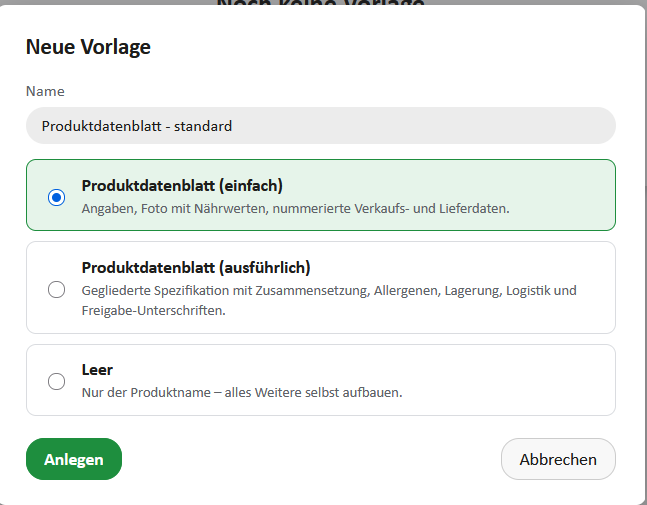
- Einen Namen eingeben, z. B. „Produktdatenblatt - standard“.
- Eine Startvorlage auswählen (siehe Tabelle) und auf „Anlegen“ klicken.
| Startvorlage | Inhalt |
|---|---|
| Produktdatenblatt (einfach) | Angaben, Foto mit Nährwerten, nummerierte Verkaufs- und Lieferdaten. Meist eine Seite. |
| Produktdatenblatt (ausführlich) | Gegliederte Spezifikation mit Zusammensetzung, Allergenen, Lagerung, Logistik und Freigabe-Unterschriften. Kopf auf jeder Seite, mit Versionsnummer. |
| Leer | Nur der Produktname. Alles Weitere wird selbst aufgebaut. |
Die Startvorlage ist nur ein Ausgangspunkt und kann danach beliebig verändert werden.
Hinweis: Alle Änderungen werden automatisch gespeichert. Rechts oben erscheint dann „Gespeichert ✓“.

| Button | Funktion |
|---|---|
| Vorlagen gestalten / Artikellisten & Druck | Wechsel zwischen Gestaltung und Produktkatalog |
| Vorlagenauswahl | Wechselt die Vorlage, die bearbeitet wird. Die Standardvorlage ist mit „Standard“ markiert. |
| + Neue Vorlage | Legt eine neue Vorlage an |
| Duplizieren | Kopiert die Vorlage inkl. Logos, z. B. als Variante für einen anderen Kunden |
| Umbenennen | Ändert den Namen der Vorlage |
| Probedruck (PDF) | Erstellt das echte PDF mit dem Vorschau-Artikel. Nur hier sind die Seitenumbrüche sichtbar. |
| Löschen | Löscht die Vorlage |
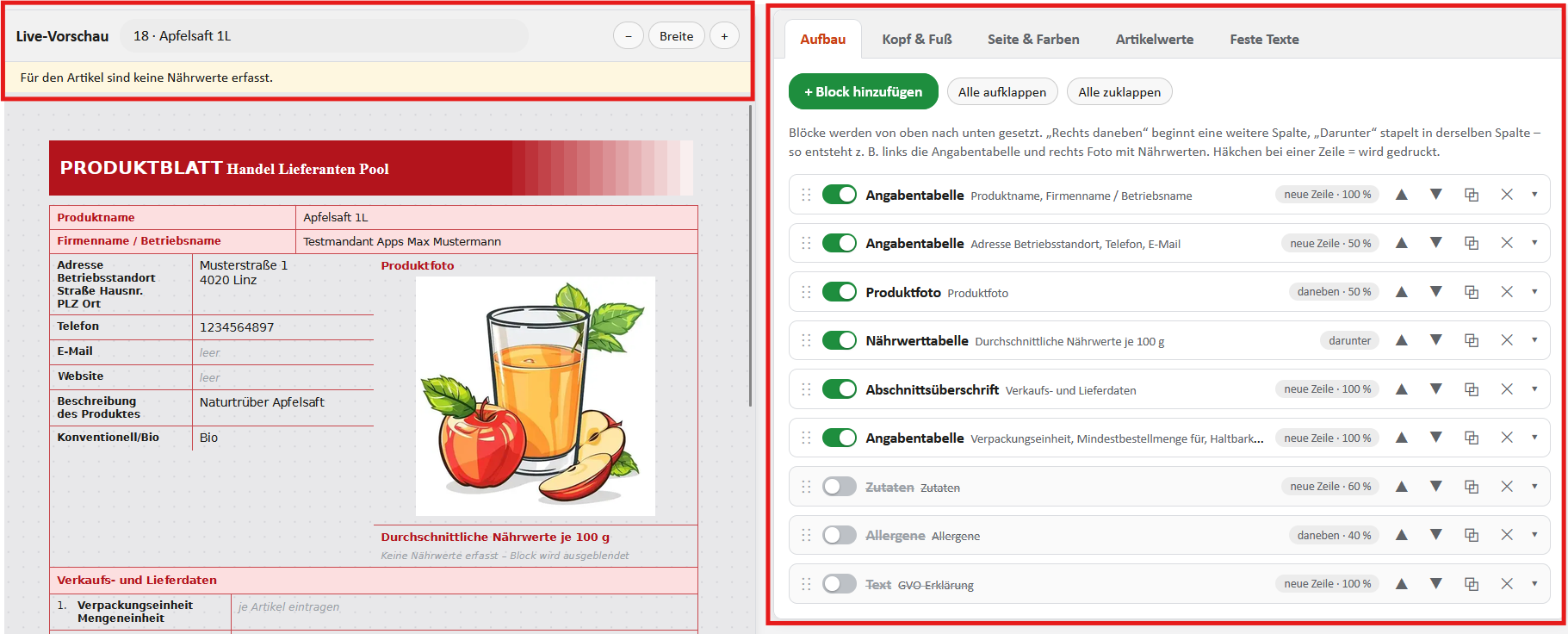
Live-Vorschau:
- Im Suchfeld über der Vorschau einen Artikel suchen (Nummer, Name oder Artikelgruppe). Ohne Auswahl zeigt die Vorschau Beispieldaten.
- Mit −, + und Breite wird die Ansicht vergrößert bzw. an das Fenster angepasst.
- Ein Klick auf einen Block in der Vorschau öffnet ihn rechts zum Bearbeiten.
- Gelbe Hinweise zeigen fehlende Daten an, z. B. „Artikel hat kein Bild“.
2. Aufbau gestalten
Im Reiter „Aufbau“ wird das Datenblatt aus Blöcken zusammengestellt. Die Blöcke werden von oben nach unten gedruckt.
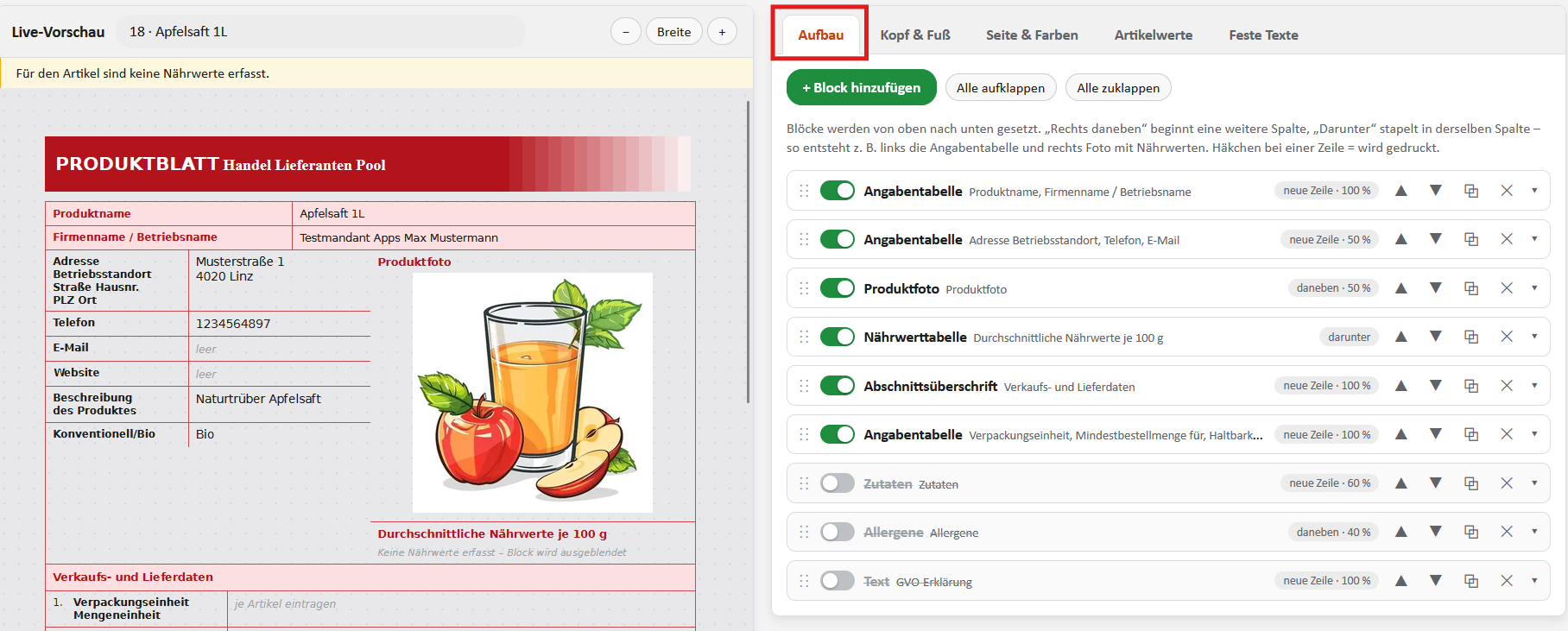
Block hinzufügen:
- Auf „+ Block hinzufügen“ klicken.
- Den gewünschten Blocktyp auswählen. Der neue Block wird nach dem gerade ausgewählten Block eingefügt.
- Auf den Blocknamen klicken, um die Einstellungen zu öffnen.
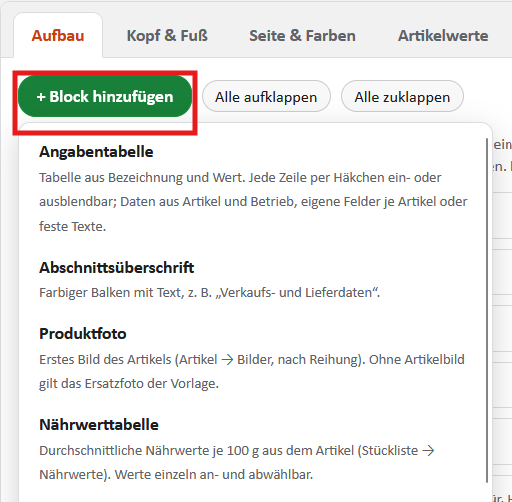
Blocktypen:
| Block | Funktion |
|---|---|
| Angabentabelle | Tabelle mit Bezeichnung und Wert, Zeilen per Häkchen (siehe Punkt 3) |
| Abschnittsüberschrift | Farbiger Balken, z. B. „Verkaufs- und Lieferdaten“ |
| Produktfoto | Bild des Artikels, maximale Höhe einstellbar |
| Nährwerttabelle | Nährwerte pro 100 g aus dem Artikel, Werte einzeln auswählbar, Energie zusätzlich in kcal |
| Allergene | Allergene des Artikels mit Buchstabencode |
| Zutaten | Volldeklaration des Artikels |
| Kennzeichen | Plaketten für Bio, vegan, vegetarisch, glutenfrei, laktosefrei, hefefrei. Gedruckt werden nur die zutreffenden. |
| Text | Fester Text, eigener Text oder Freitext 1–4 des Artikels |
| Barcode / QR-Code | EAN-13 des Artikels oder QR-Code, z. B. mit der Website |
| Freigabe / Unterschriften | Felder für Unterschriften, z. B. „Erstellt von“, „Freigabe Kunde“ |
| Abstand / Linie | Leerraum, wahlweise mit Trennlinie |
Blöcke anordnen:
Über die Anordnung entsteht ein mehrspaltiges Layout:
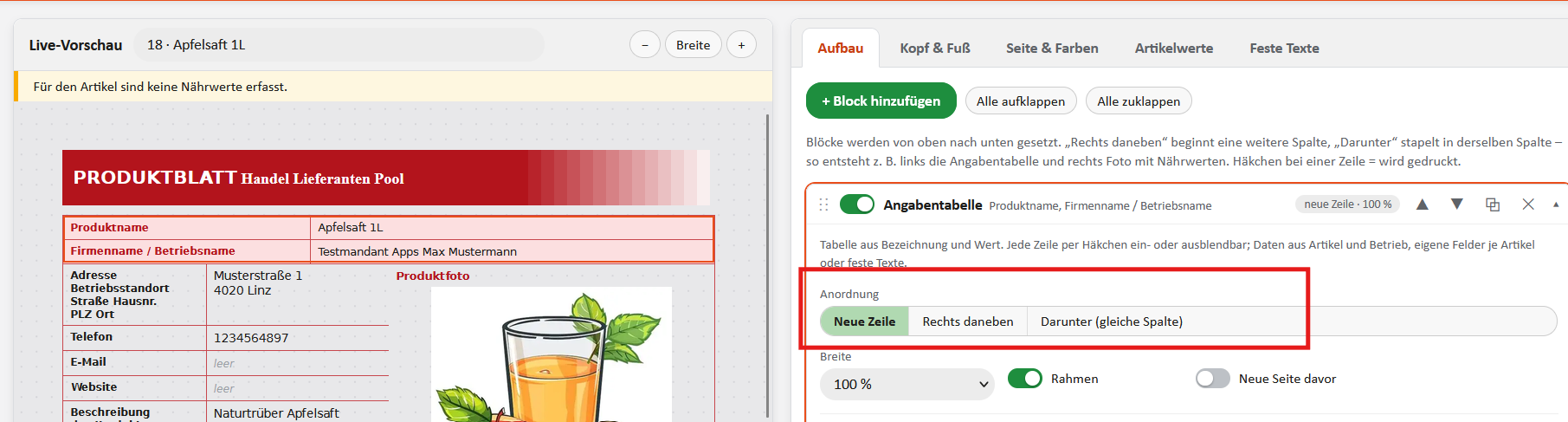
| Anordnung | Wirkung |
|---|---|
| Neue Zeile | Der Block beginnt in einer neuen Zeile. Über „Breite“ wird festgelegt, wie viel Platz er einnimmt (z. B. 100 % = ganze Breite, 50 % = halbe Breite). |
| Rechts daneben | Der Block wird rechts neben den vorherigen Block gesetzt. |
| Darunter (gleiche Spalte) | Der Block wird unter den vorherigen Block gesetzt und bleibt in derselben Spalte. |
Tipp: Klassisches Produktblatt: Angabentabelle (Neue Zeile, 50 %) → Produktfoto (Rechts daneben, 50 %) → Nährwerttabelle (Darunter). So stehen die Angaben links und Foto und Nährwerte rechts.
Weitere Einstellungen pro Block:
| Einstellung | Funktion |
|---|---|
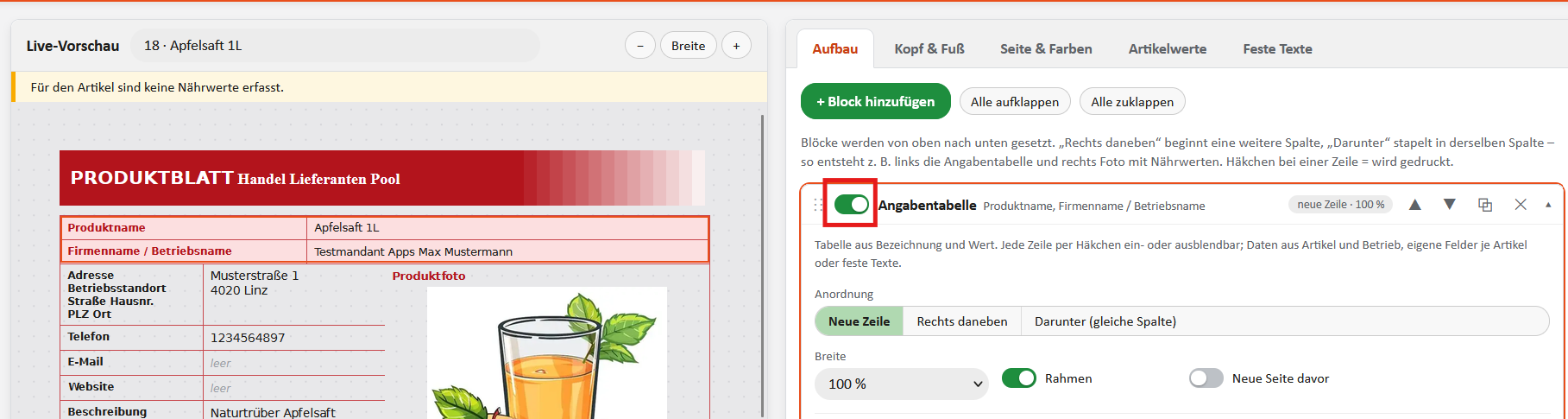
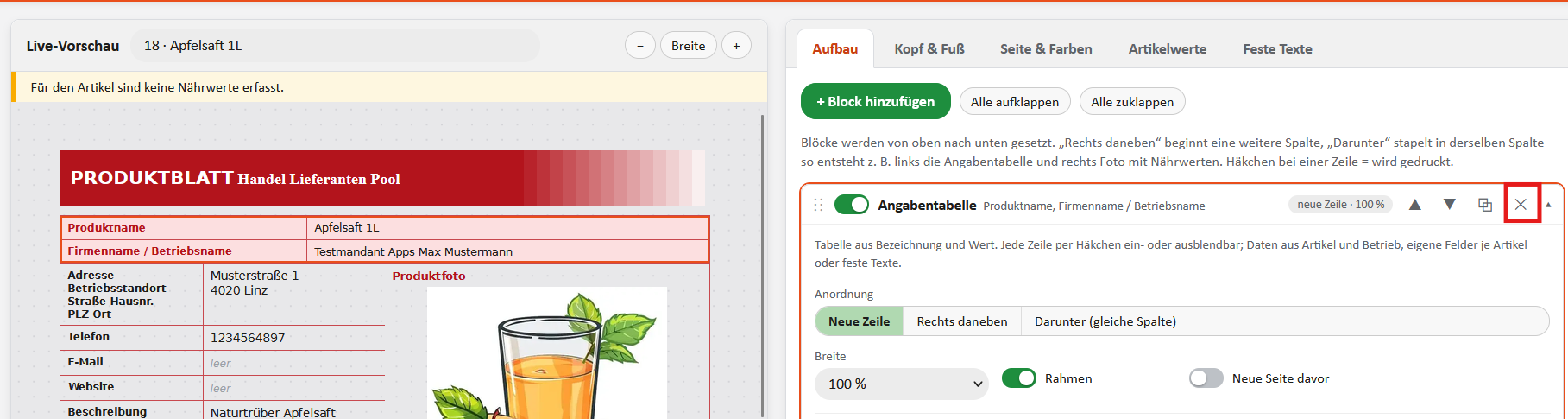
| Schalter |
Block anzeigen oder ausblenden, ohne ihn zu löschen
|
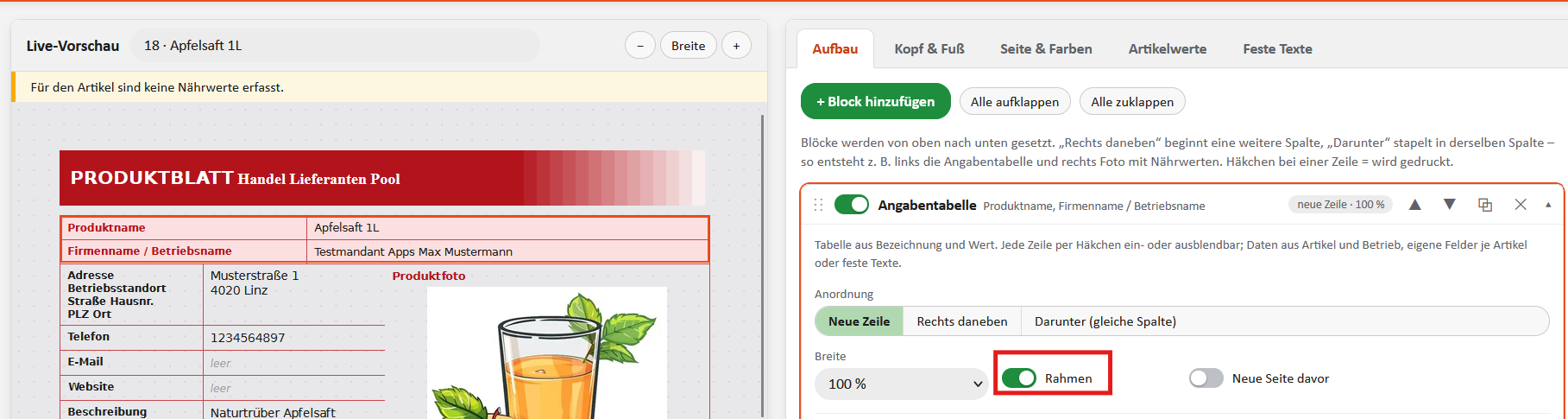
| Rahmen |
Rahmen um den Block
|
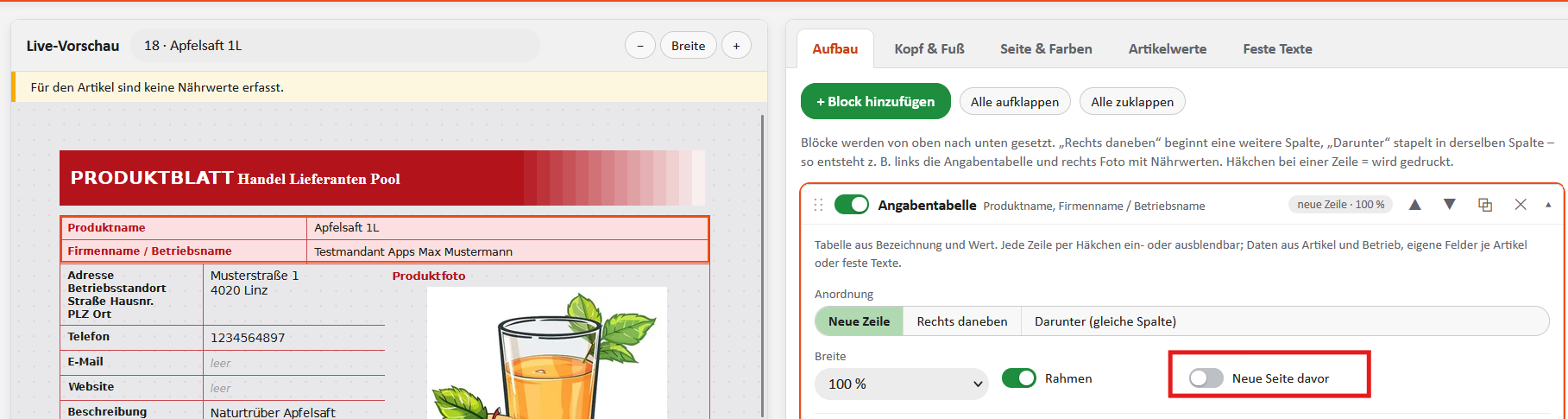
| Neue Seite davor |
Der Block beginnt auf einer neuen Seite.
|
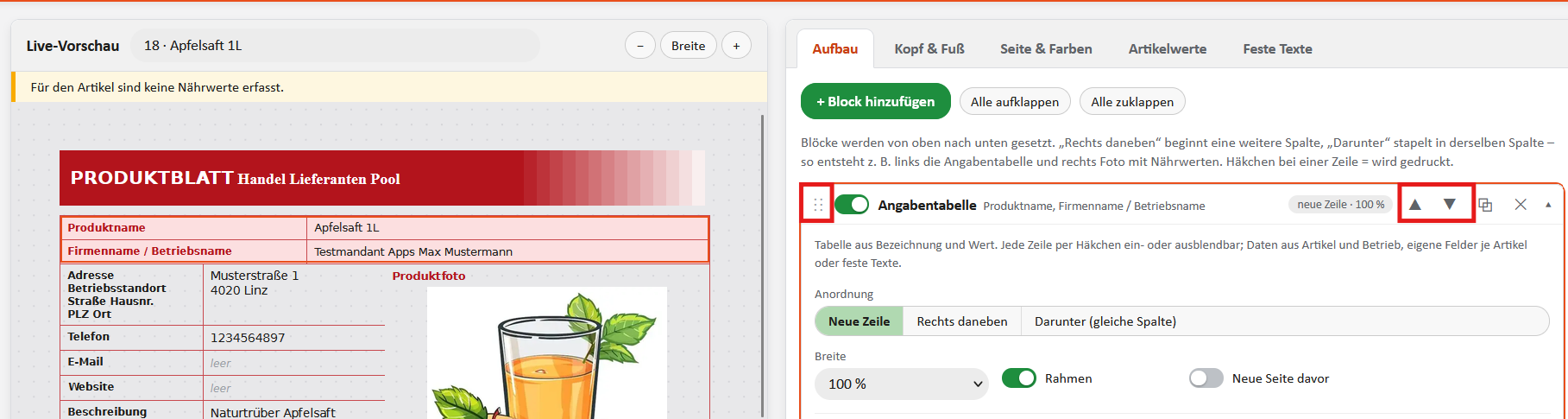
| ⋮⋮ (ziehen) / ▲ ▼ |
Reihenfolge ändern
|
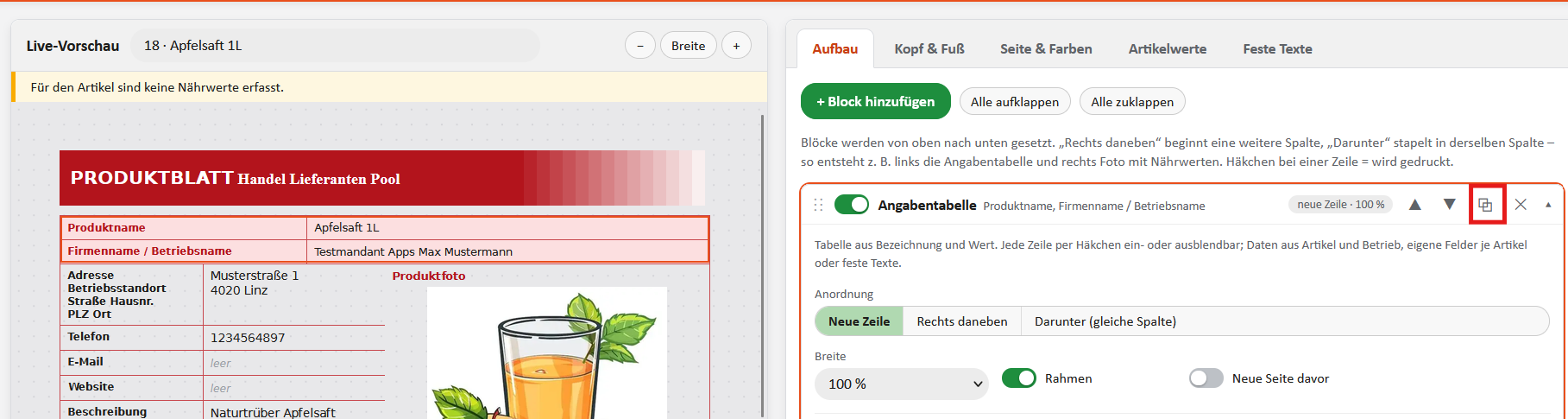
| ⧉ |
Block duplizieren
|
| ✕ |
Block entfernen
|
Welches Bild wird beim Produktfoto verwendet?
LotzApp sucht das Bild in folgender Reihenfolge und nimmt das erste, das vorhanden ist:
- Eigenes Datenblatt-Bild: Wurde beim Artikel ein Bild mit dem Häkchen „Bild für das Produktdatenblatt verwenden?“ hochgeladen, wird dieses verwendet (siehe Seite „Produktdatenblätter – Artikel vorbereiten und drucken“, Punkt 3).
- Erstes Artikelbild: Gibt es kein eigenes Datenblatt-Bild, wird das erste Bild des Artikels verwendet. Das Kassenbild zählt dabei nicht.
- Ersatzfoto: Hat der Artikel gar kein Bild, wird das Ersatzfoto der Vorlage gedruckt (Reiter „Seite & Farben“).
3. Angabentabelle
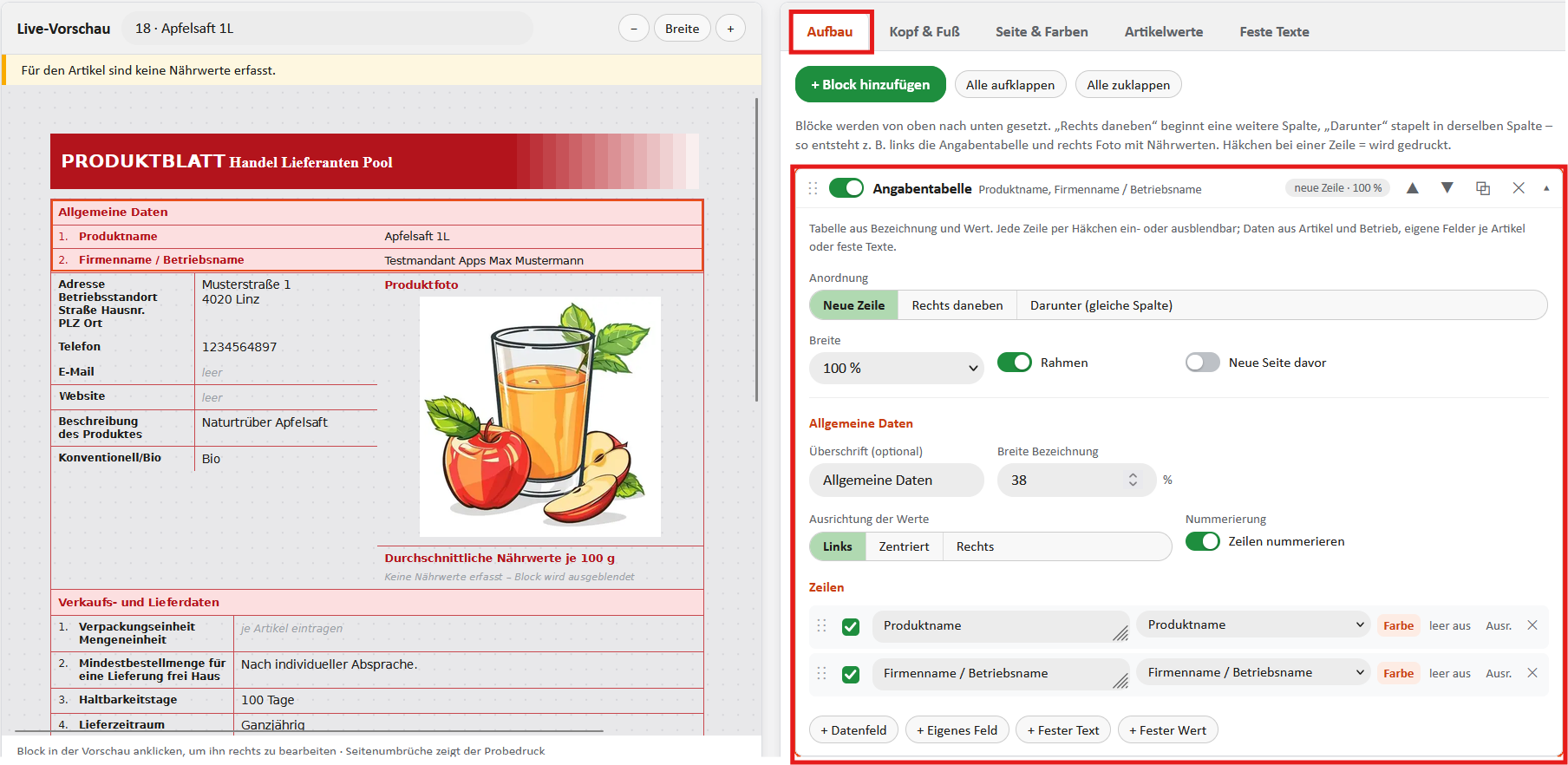
Die Angabentabelle ist der wichtigste Block. Sie besteht aus Zeilen mit Bezeichnung und Wert. Über ein Häkchen wird festgelegt, ob eine Zeile gedruckt wird.
Allgemeine Daten
| Einstellung | Funktion |
|---|---|
| Überschrift (optional) |
Überschrift über der Tabelle |
| Breite Bezeichnung |
Breite der linken Spalte in Prozent |
| Ausrichtung der Werte |
Links, zentriert oder rechts. Gilt für alle Werte der Tabelle.
|
| Zeilen nummerieren |
Setzt eine fortlaufende Nummer vor jede Bezeichnung (1., 2., 3. …)
|
Zeilen
| Einstellung | Funktion |
|---|---|
| Häkchen | Zeile wird gedruckt (an) oder nicht (aus) |
| Bezeichnung | Text in der linken Spalte, mehrzeilig möglich |
| Datenquelle | Woher der Wert kommt (siehe unten) |
| Farbe | Hebt die Zeile farbig hervor, z. B. den Produktnamen |
| leer aus | Lässt die Zeile weg, wenn kein Wert vorhanden ist |
| Ausr. | Ausrichtung nur dieses Werts. Jeder Klick wechselt: wie Tabelle → links → mittig → rechts |
| ✕ | Zeile entfernen |
Neue Zeilen werden unter der Tabelle hinzugefügt: „+ Datenfeld“, „+ Eigenes Feld“, „+ Fester Text“ oder „+ Fester Wert“.
4. Kopf und Fuß, Seite und Farben
In diesen beiden Reitern wird das Erscheinungsbild des Datenblatts festgelegt.
Reiter „Kopf & Fuß“:
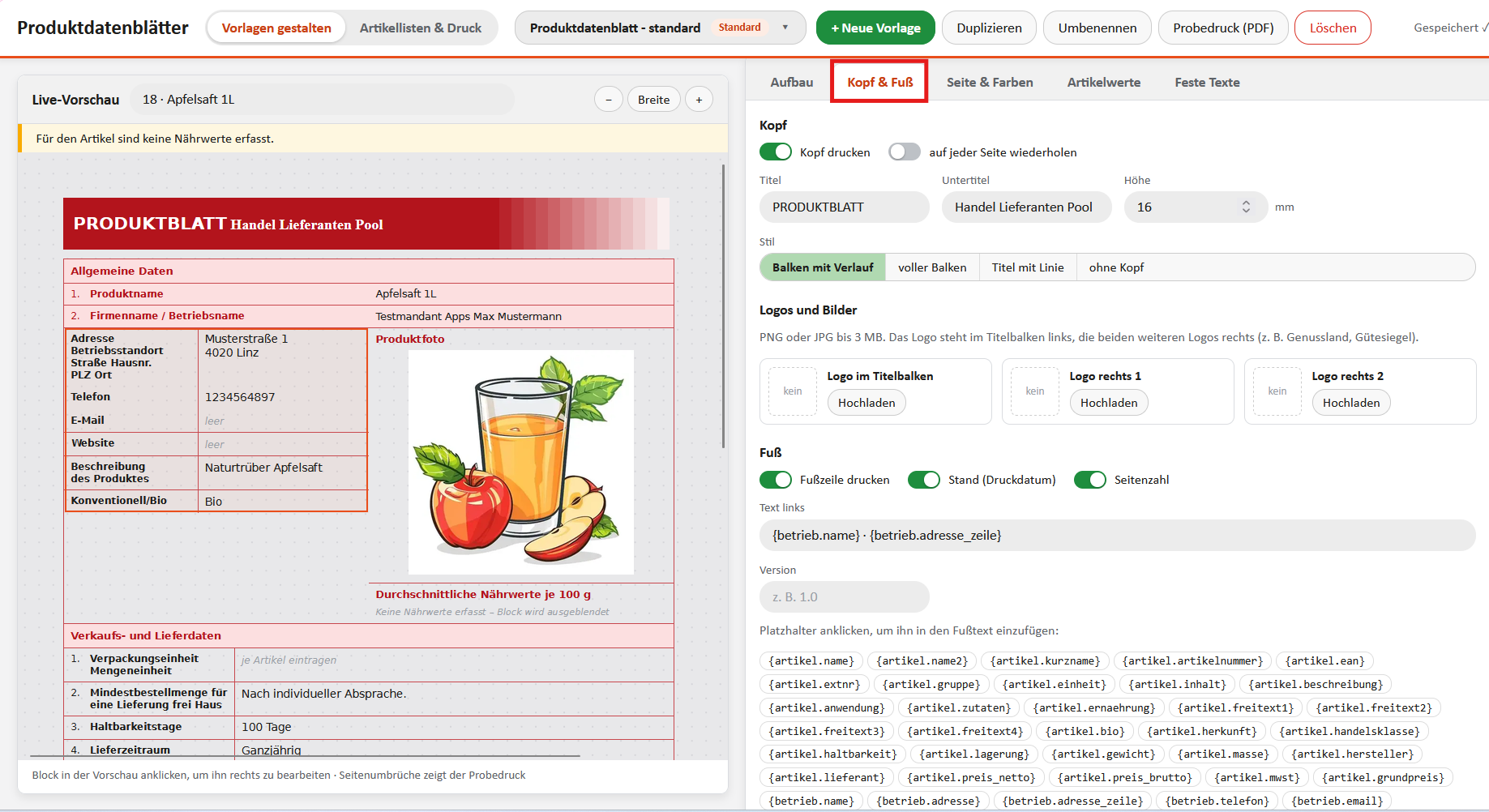
| Einstellung | Funktion |
|---|---|
| Kopf drucken | Kopfbereich ein- oder ausschalten |
| auf jeder Seite wiederholen | Kopf auch auf den Folgeseiten drucken |
| Titel / Untertitel | Text im Kopf, z. B. „PRODUKTBLATT“ |
| Höhe | Höhe des Kopfbereichs in mm |
| Stil | Balken mit Verlauf, voller Balken, Titel mit Linie oder ohne Kopf |
| Logos | Ein Logo links im Titelbalken, zwei Logos rechts (PNG oder JPG, max. 3 MB) |
| Fußzeile drucken | Fußzeile ein- oder ausschalten |
| Text links | Text der Fußzeile, Platzhalter wie {betrieb.name} sind möglich |
| Stand (Druckdatum) | Druckt „Stand: TT.MM.JJJJ“ |
| Version | Versionsnummer, z. B. „1.0“ |
| Seitenzahl | Druckt „Seite x / y“ |
Reiter „Seite & Farben“:
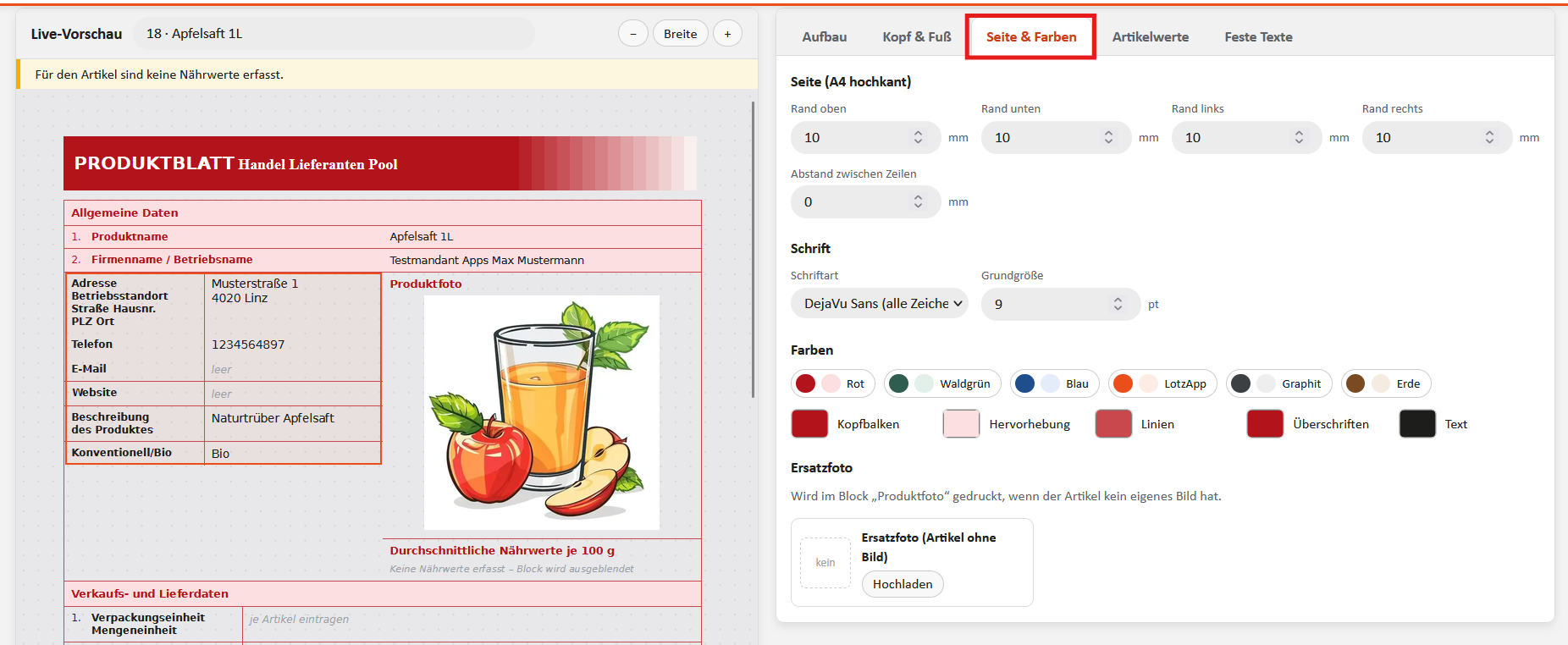
| Einstellung | Funktion |
|---|---|
| Ränder | Seitenränder oben, unten, links und rechts in mm |
| Abstand zwischen Zeilen | Leerraum zwischen den Blockzeilen |
| Schriftart / Grundgröße | DejaVu Sans, Calibri, Helvetica, DejaVu Serif, Times oder Courier; Größe in pt |
| Farben | Kopfbalken, Hervorhebung, Linien, Überschriften und Text, einzeln oder über eine Palette |
| Ersatzfoto | Bild für Artikel ohne eigenes Foto |
5. Feste Texte
Feste Texte sind Texte, die immer wieder gebraucht werden, z. B. eine GVO-Erklärung, ein Qualitätsversprechen oder ein Lagerhinweis. Sie werden einmal angelegt und können in beliebig vielen Vorlagen oder als Freitext am Artikel verwendet werden.
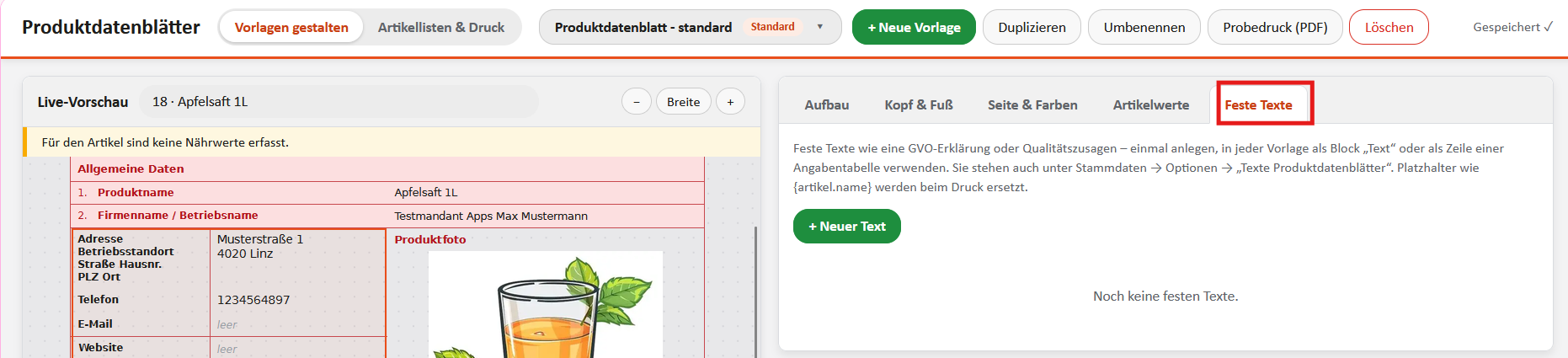
Variante 1: im Modul Stammdaten
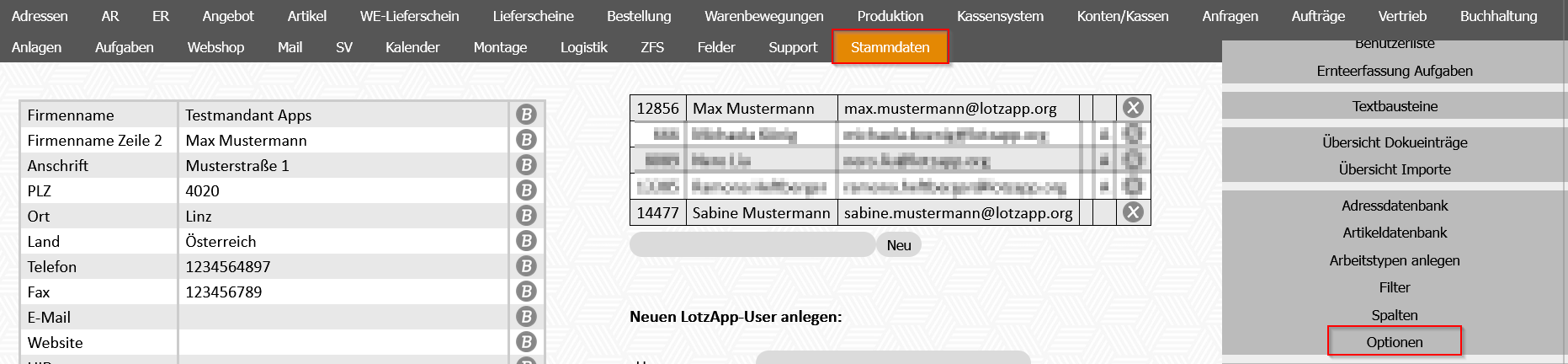
- Modul Stammdaten → Optionen öffnen.
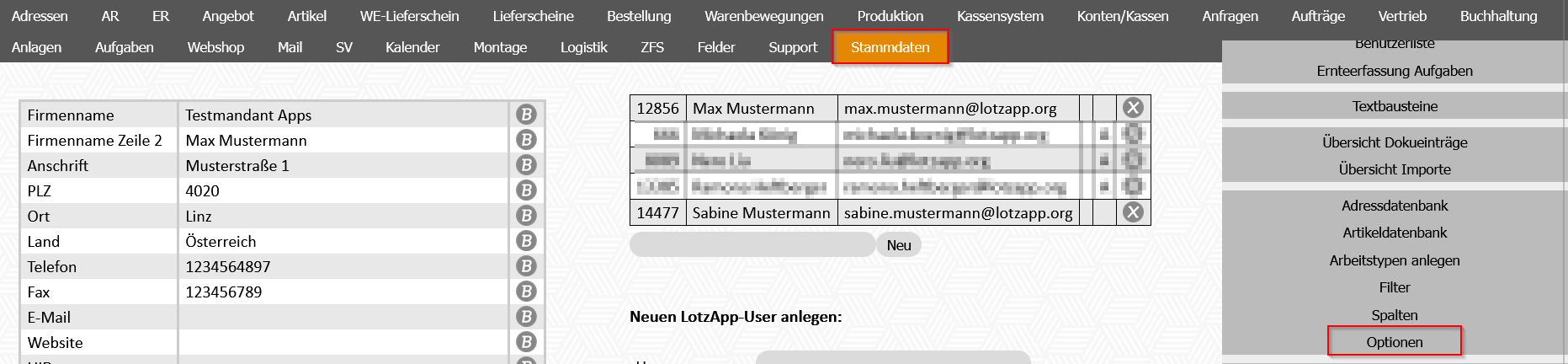
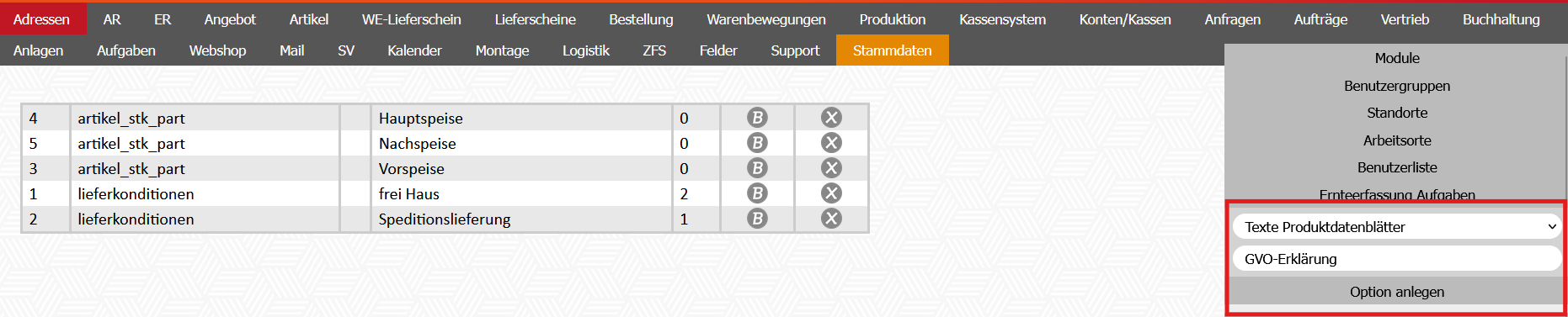
- In der Sidebar den Typ „Texte Produktdatenblätter“ auswählen, einen Namen eingeben (z. B. „GVO-Erklärung“) und auf „Option anlegen“ klicken.
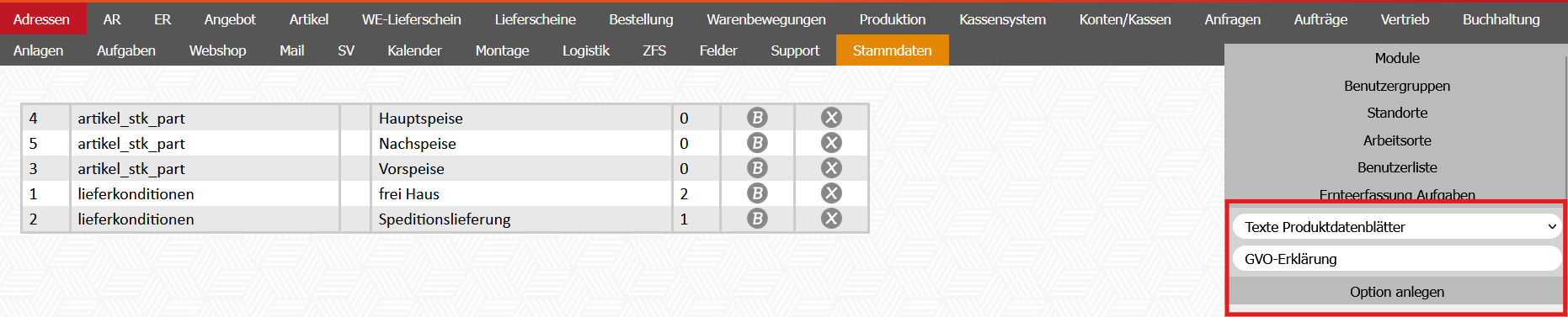
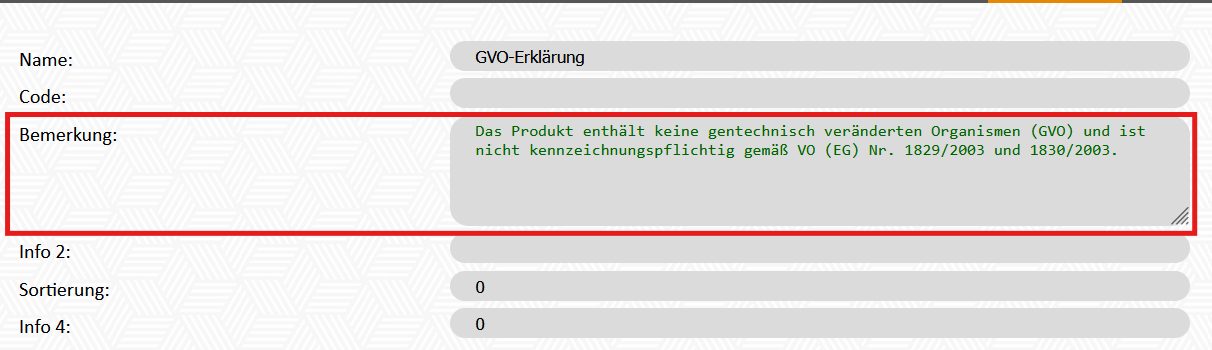
- Die neue Option bearbeiten und den eigentlichen Text in das Feld „Bemerkung“ schreiben.
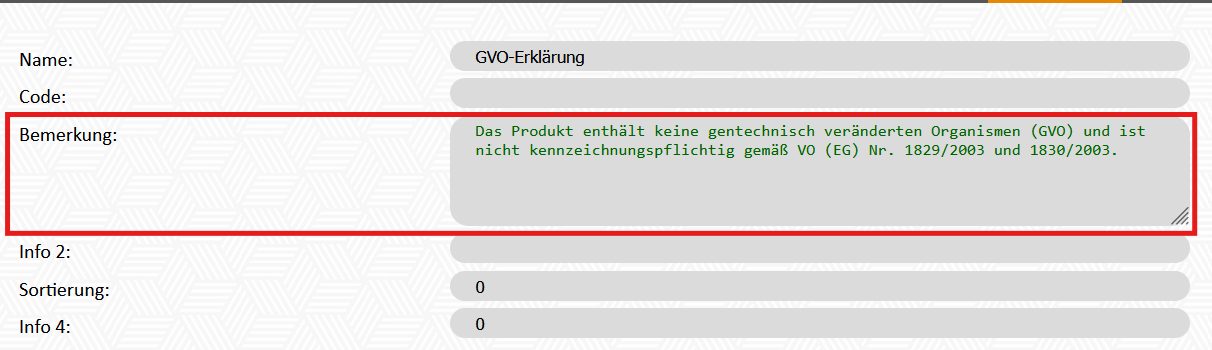
Variante 2: auf der Gestaltungsseite
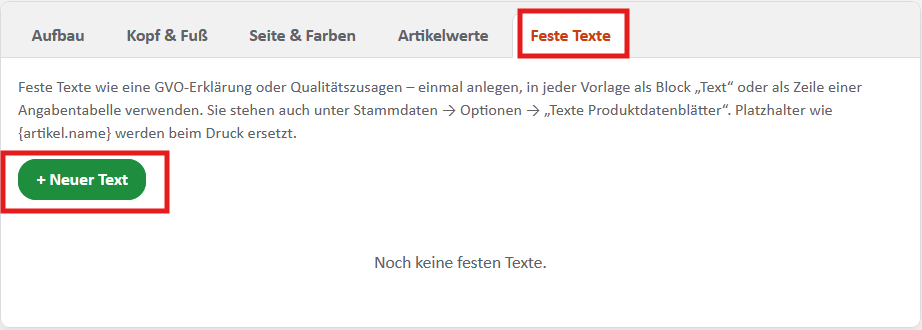
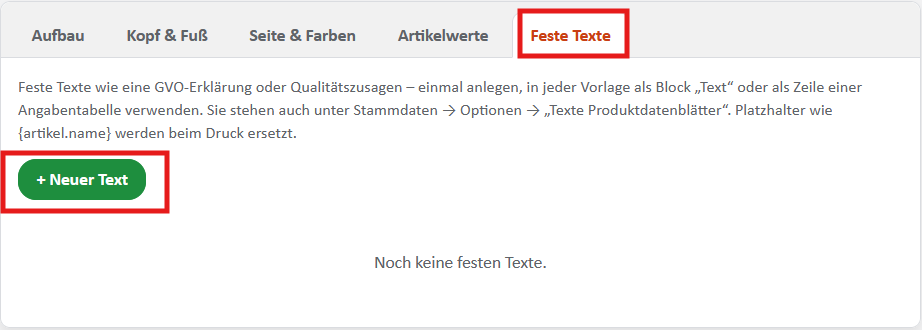
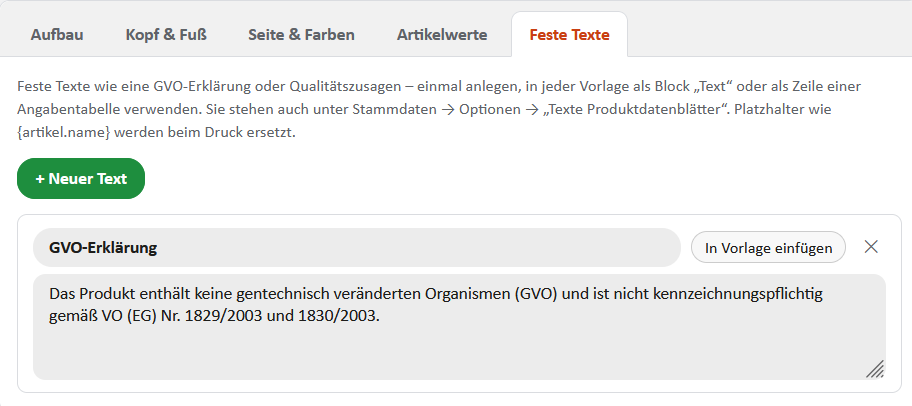
- In der Konfiguration Produktdatenblatt den Reiter „Feste Texte“ öffnen.
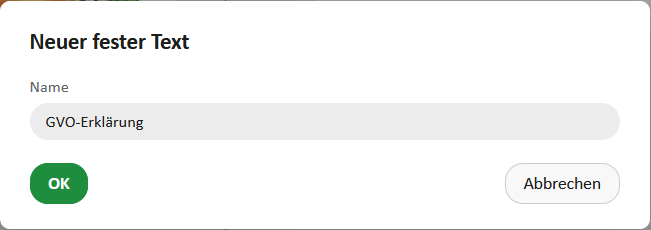
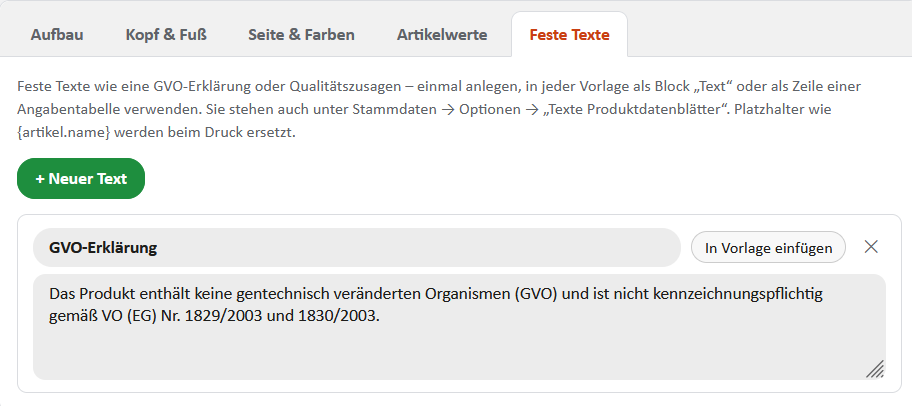
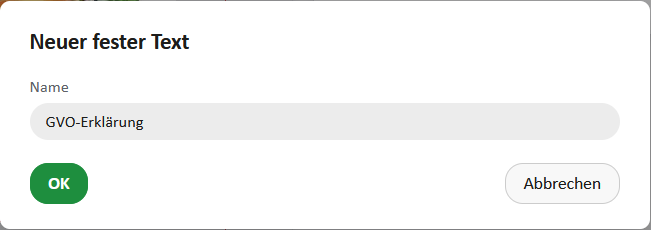
- Auf „+ Neuer Text“ klicken, Namen und Text eingeben.
- Mit „In Vorlage einfügen“ wird der Text als Block in die aktuelle Vorlage übernommen.
Platzhalter:
In Texten können Platzhalter verwendet werden. Beim Druck werden sie durch die Daten des Artikels ersetzt. Beispiel: Aus „Das Produkt {artikel.name} …“ wird „Das Produkt Apfelsaft 1L …“.
| Platzhalter | Inhalt |
|---|---|
| {artikel.name} | Produktname |
| {artikel.artikelnummer} | Artikelnummer |
| {artikel.ean} | EAN |
| {artikel.herkunft} | Ursprungsland |
| {artikel.freitext1} … {artikel.freitext4} | Text des Freitexts am Artikel |
| {betrieb.name} | Firmenname |
| {betrieb.adresse_zeile} | Adresse in einer Zeile |
| {betrieb.telefon} / {betrieb.email} / {betrieb.website} | Kontaktdaten |
| {datum.heute} | Druckdatum |
| {eigen.schluessel} | Wert eines eigenen Felds, z. B. {eigen.lieferzeitraum} |
No comments to display
No comments to display