
Gutscheine gestalten und drucken (Konfiguration Gutschein)
Stand: 13.11.2026
Unter Modul Stammdaten → Konfiguration Gutschein wird das Aussehen der Gutscheine gestaltet. Es können mehrere Vorlagen angelegt werden, z. B. ein Weihnachts- und ein Geburtstagsgutschein. Gedruckt wird wie bisher in der Gutscheinverwaltung im Modul Artikel.
Die Seite öffnet sich über den Button „Konfiguration Gutschein“ in der Sidebar in einem neuen Tab.
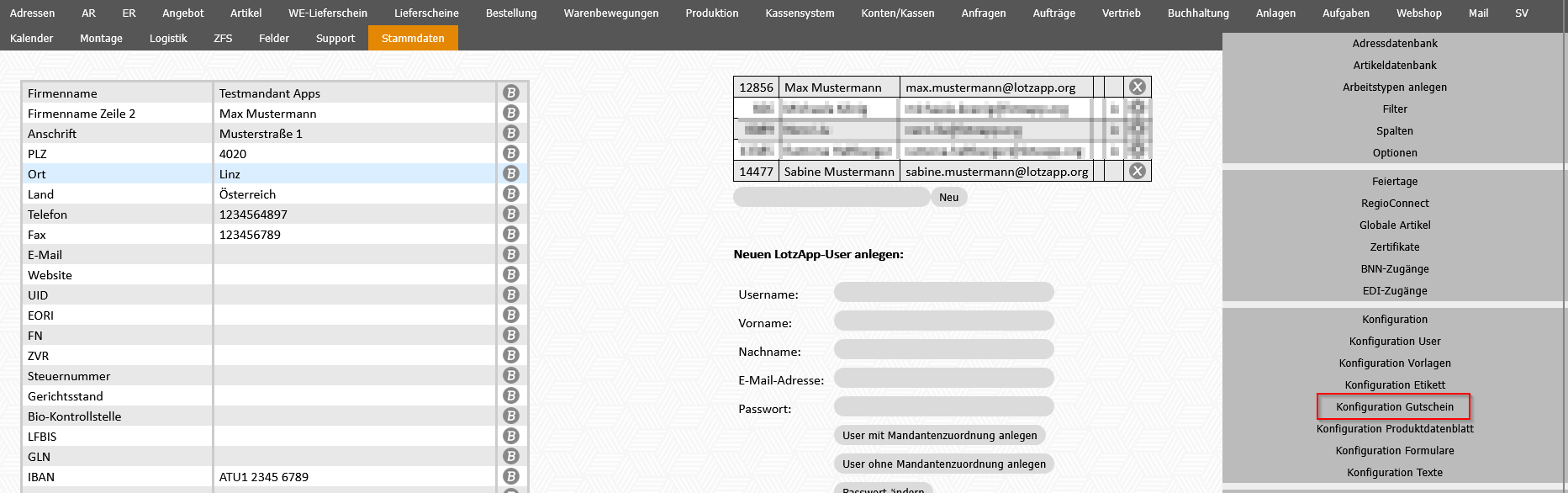
Wird der Button nicht angezeigt, bitte beim LotzApp-Support melden.
Alle Maße werden in Millimetern (mm) angegeben, Schriftgrößen in Punkt (pt).
Ablauf im Überblick
- Vorlage anlegen (Punkt 1)
- Format und Felder einstellen (Punkt 2 bis 4)
- Gutscheine drucken (Punkt 5)
1. Vorlage anlegen
- Auf „+ Neue Vorlage“ klicken.
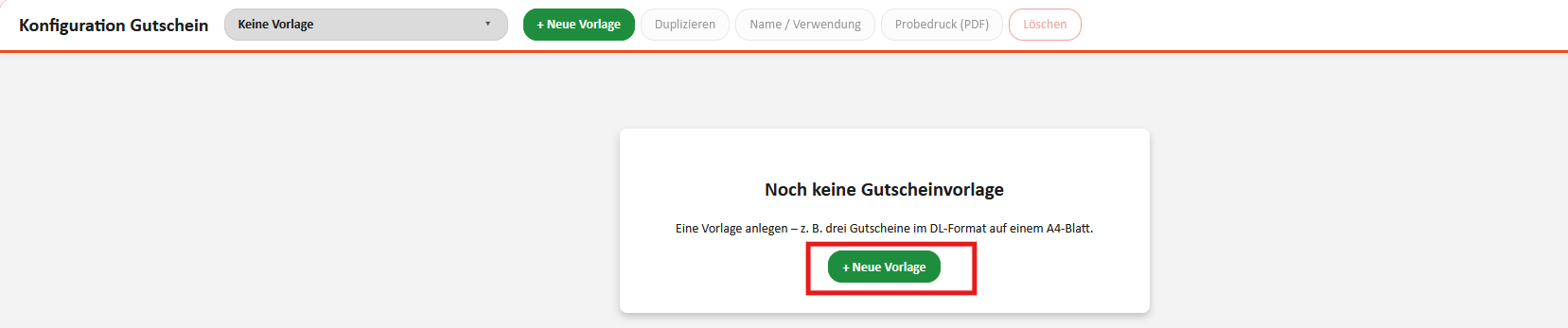
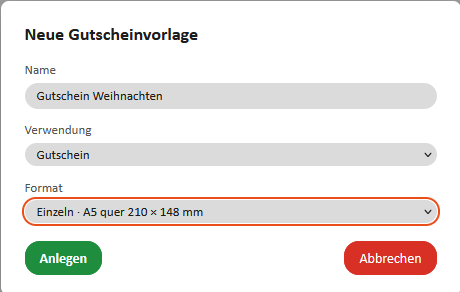
- Einen Namen eingeben, z. B. „Gutschein Weihnachten“.
- Das Format auswählen und auf „Anlegen“ klicken.
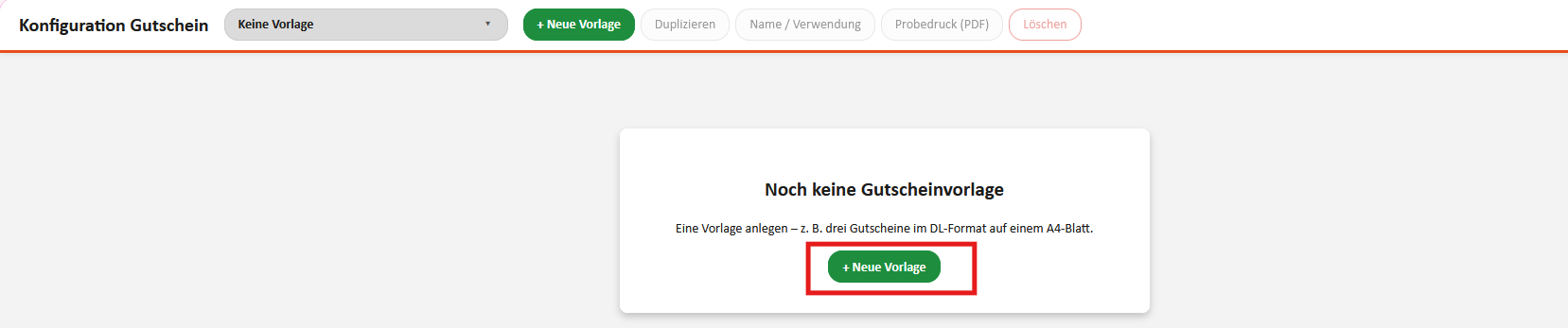
Alle Änderungen werden automatisch gespeichert.
- Vorlagenauswahl: Hier wird die Vorlage ausgewählt, die bearbeitet werden soll.
- Duplizieren: Kopiert die Vorlage samt Bildern, z. B. als Grundlage für eine ähnliche Vorlage.
- Name / Verwendung: Ändert den Namen.
- Probedruck (PDF): Druckt die Vorlage mit Beispieldaten, um sie vor dem echten Druck zu prüfen.
- Löschen: Löscht die Vorlage.

2. Format & Druck
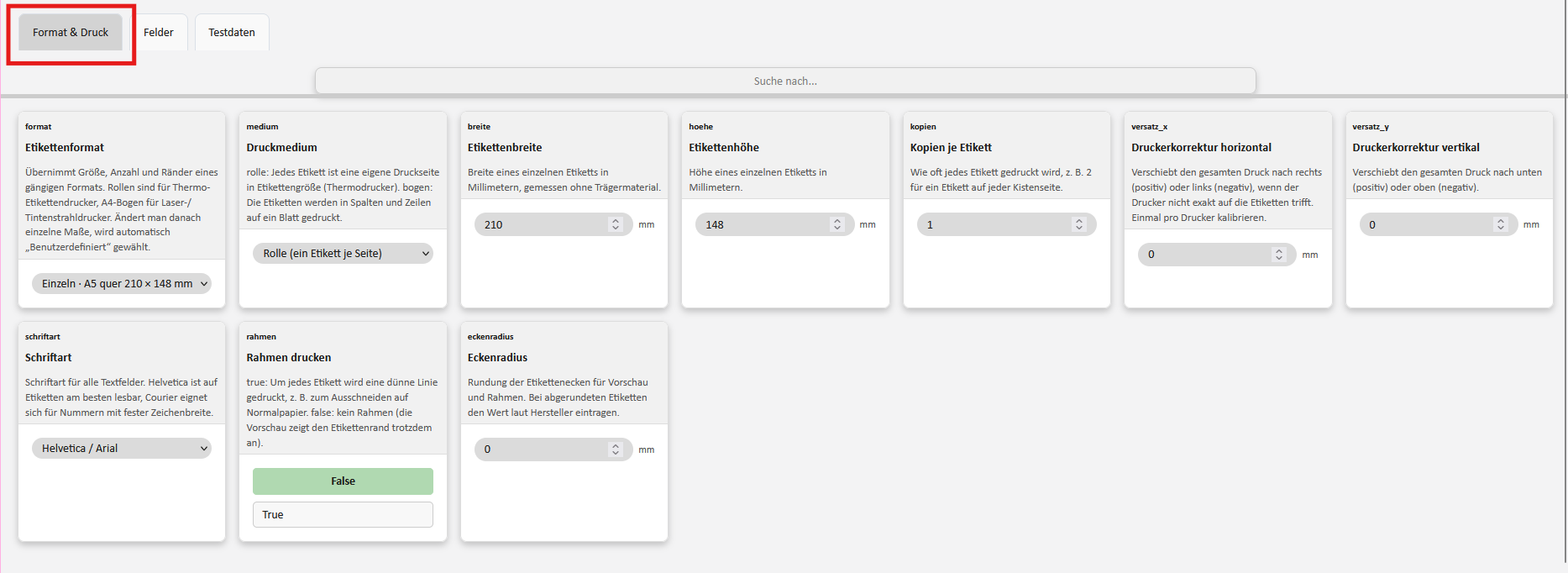
Im Reiter „Format & Druck“ wird festgelegt, wie groß der Gutschein ist und wie viele Gutscheine auf ein Blatt passen.
| Einstellung | Funktion |
|---|---|
| Etikettenformat | Übernimmt ein gängiges Gutscheinformat mit einem Klick:<br>3 Gutscheine DL (210 × 99 mm) auf A4, 4 Gutscheine A6 auf A4 quer, 10 Gutscheinkarten (85 × 55 mm) auf A4 oder einzelne Gutscheine (DL, A5, A4, 141 × 81 mm) |
| Etikettenbreite / Etikettenhöhe | Größe eines Gutscheins. Die Felder werden automatisch mitskaliert. |
| Erstes Etikett auf dem Bogen | Für bereits angebrochene Blätter, z. B. Gutscheinkarten: Der Druck beginnt beim angegebenen Platz, gezählt von links oben. |
| Druckerkorrektur horizontal / vertikal | Druckt der Drucker leicht versetzt, wird hier der Versatz in mm eingetragen. |
| Schriftart | Schrift für alle Texte |
| Rahmen drucken | True = dünne Linie um jeden Gutschein, z. B. zum Ausschneiden |
3. Felder
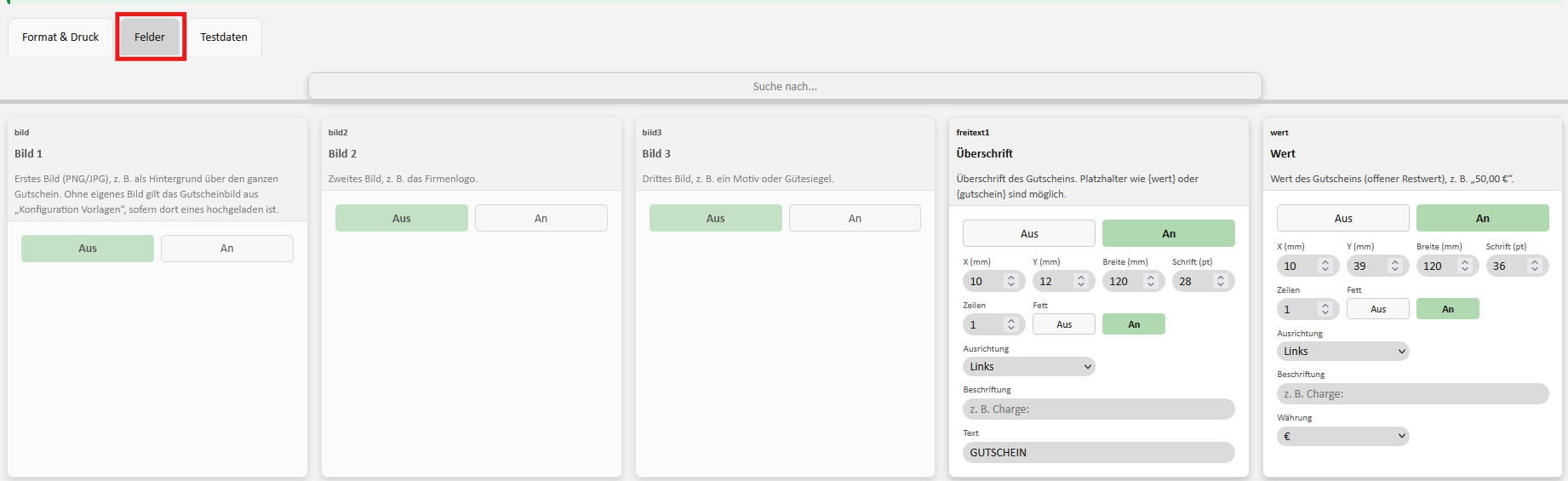
Im Reiter „Felder“ wird festgelegt, was auf dem Gutschein steht. Jedes Feld wird mit „An“ bzw. „Aus“ ein- oder ausgeschaltet. Eingeschaltete Felder haben folgende Einstellungen:
| Einstellung | Funktion |
|---|---|
| X / Y | Position in mm, gemessen von links bzw. von oben |
| Breite | Breite des Feldes, bei Bildern und QR-Code die Größe |
| Schrift | Schriftgröße in pt |
| Zeilen | Anzahl der Zeilen, z. B. 2 für einen langen Gutscheintext |
| Fett / Ausrichtung | Fettdruck sowie Ausrichtung links, mittig oder rechts |
| Beschriftung | Text vor dem Wert, z. B. „Gutschein-Nr. “ |
Felder ohne Inhalt (z. B. bei einem Gutschein ohne Text) werden beim Druck weggelassen.
Verfügbare Felder
| Feld | Inhalt |
|---|---|
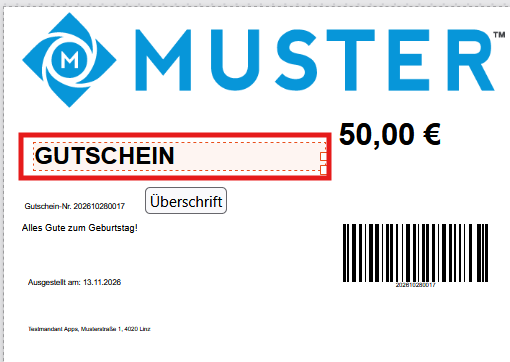
| Überschrift | Eigener Text, standardmäßig „GUTSCHEIN“ |
| Wert | Offener Restwert des Gutscheins, z. B. „50,00 €“ |
| Gutscheintext | Text aus der Gutscheinverwaltung |
| Gutscheinnummer | Nummer, mit der der Gutschein an der Kassa eingelöst wird |
| Ausstellungsdatum | Datum, an dem der Gutschein ausgestellt wurde |
| Gültig bis | Ausstellungsdatum plus die eingestellten Jahre (standardmäßig 3). Die zulässige Gültigkeitsdauer ist je nach Land unterschiedlich. |
| Betrieb | Name und Anschrift aus den Stammdaten |
| Freitext 2, Freitext 3 | Eigene Texte, z. B. „Keine Barablöse“, Website oder Öffnungszeiten |
| Barcode | Gutscheinnummer zum Scannen an der Kassa |
| QR-Code | Gutscheinnummer oder eigener Text, z. B. eine Webadresse |
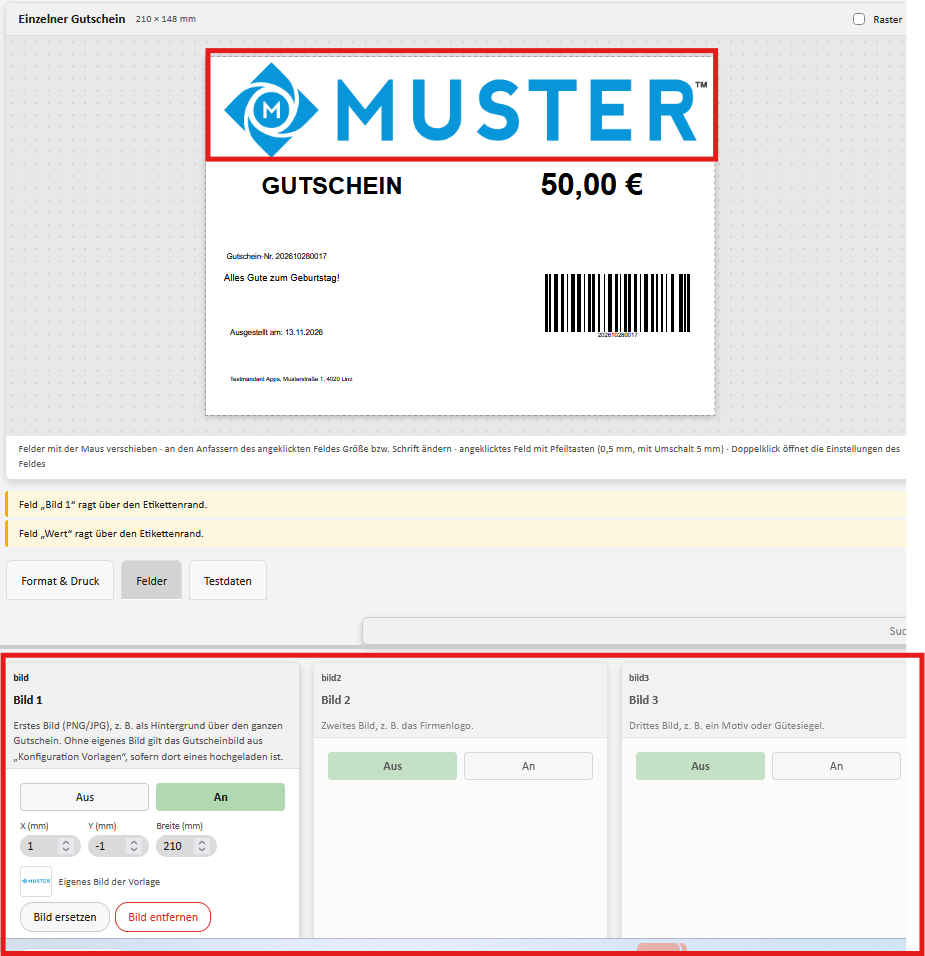
| Bild 1 bis 3 | Eigene Bilder, z. B. Hintergrund, Logo oder Motiv |
| Trennlinie 1 und 2 | Waagrechte Linien, z. B. als Schnittlinie |
Barcode:
Als Barcode-Typ am besten „Code 128“ verwenden, da er für jede Gutscheinnummer passt. EAN-13 funktioniert nur bei 12- oder 13-stelligen Nummern. Mit „Klartext“ wird die Nummer lesbar unter den Barcode gedruckt.
Eigene Texte:
In „Überschrift“, „Freitext 2“ und „Freitext 3“ können Werte über Platzhalter in geschwungenen Klammern eingefügt werden. Beispiel: „Gutschein über {wert}“ ergibt „Gutschein über 50,00 €“.
Verfügbare Platzhalter: {wert}, {gutschein}, {text}, {datum}, {gueltig_bis}
Bilder:
- Feld einschalten und auf „Bild hochladen“ klicken (PNG oder JPG, maximal 2 MB).
- Bilder liegen immer unter den Texten. Bild 1 kann deshalb als Hintergrund über den ganzen Gutschein gelegt werden (X = 0, Y = 0, Breite = Gutscheinbreite).
4. Vorschau und Testdaten
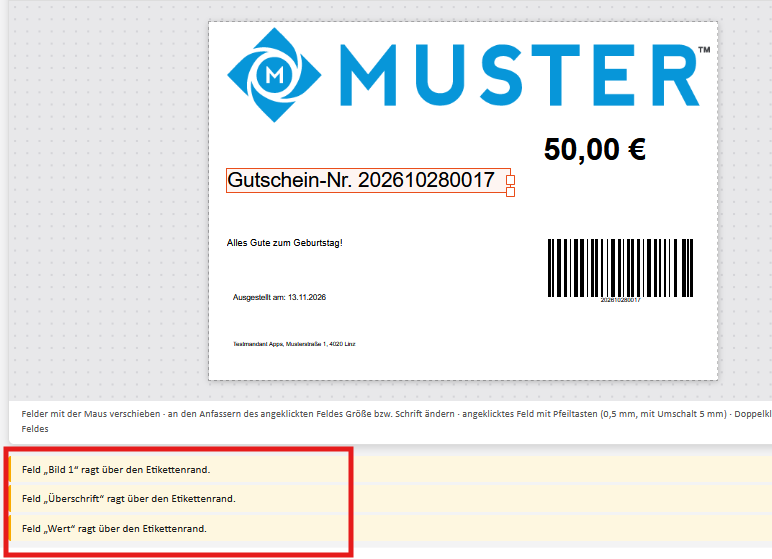
- Die Felder lassen sich in der Vorschau mit der Maus verschieben. Mit den Pfeiltasten wird das angeklickte Feld fein verschoben, mit gedrückter Umschalttaste in größeren Schritten.
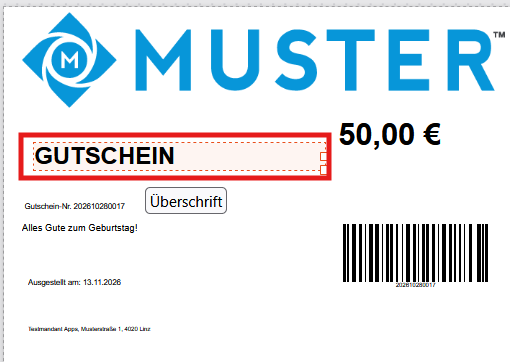
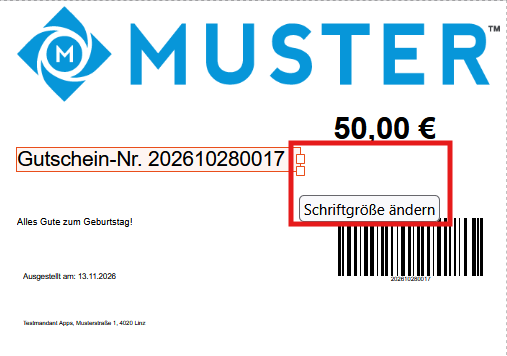
- Über die Anfasser des angeklickten Feldes werden Breite bzw. Schriftgröße geändert.
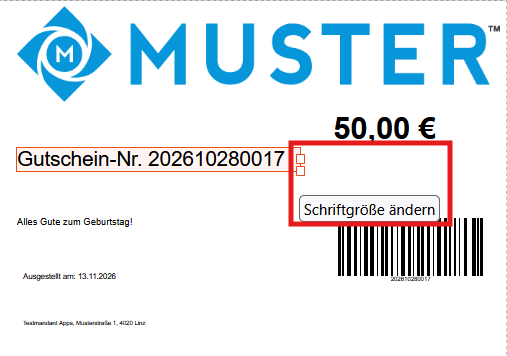
- Ein Doppelklick auf ein Feld öffnet seine Einstellungen.
- Rechts wird das ganze Blatt angezeigt.
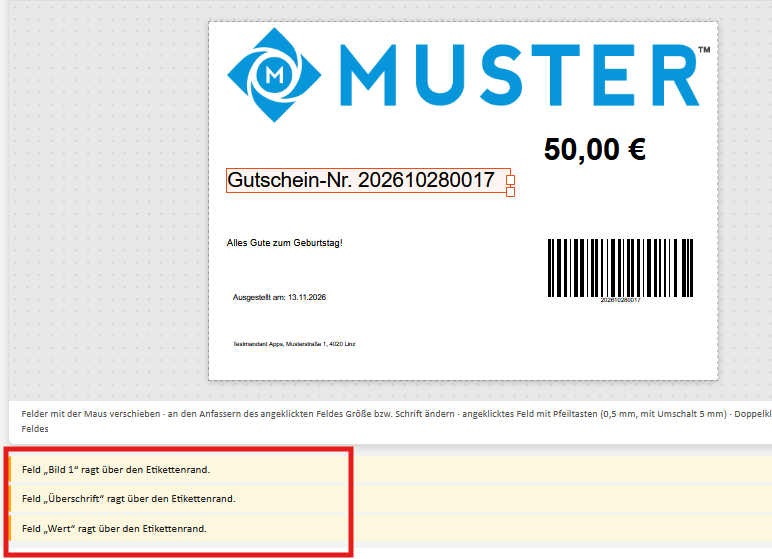
- Unter der Vorschau erscheinen Hinweise, z. B. wenn ein Feld über den Rand ragt, ein Text abgeschnitten wird oder der Barcode zu schmal ist. Diese Punkte vor dem Drucken beheben.
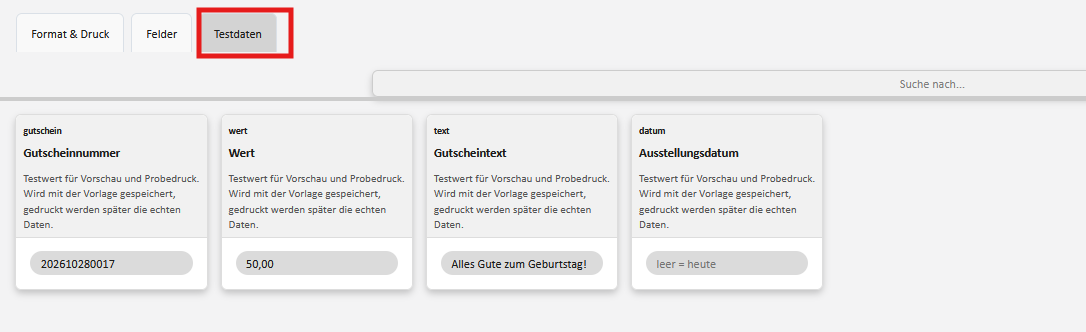
- Im Reiter „Testdaten“ stehen Beispielwerte (Gutscheinnummer, Wert, Text, Datum) für Vorschau und Probedruck. Beim echten Druck werden die Daten des jeweiligen Gutscheins verwendet.
Tipp: Vor dem ersten echten Druck einen Probedruck auf normalem Papier machen und prüfen, ob alles richtig sitzt.
5. Gutscheine drucken
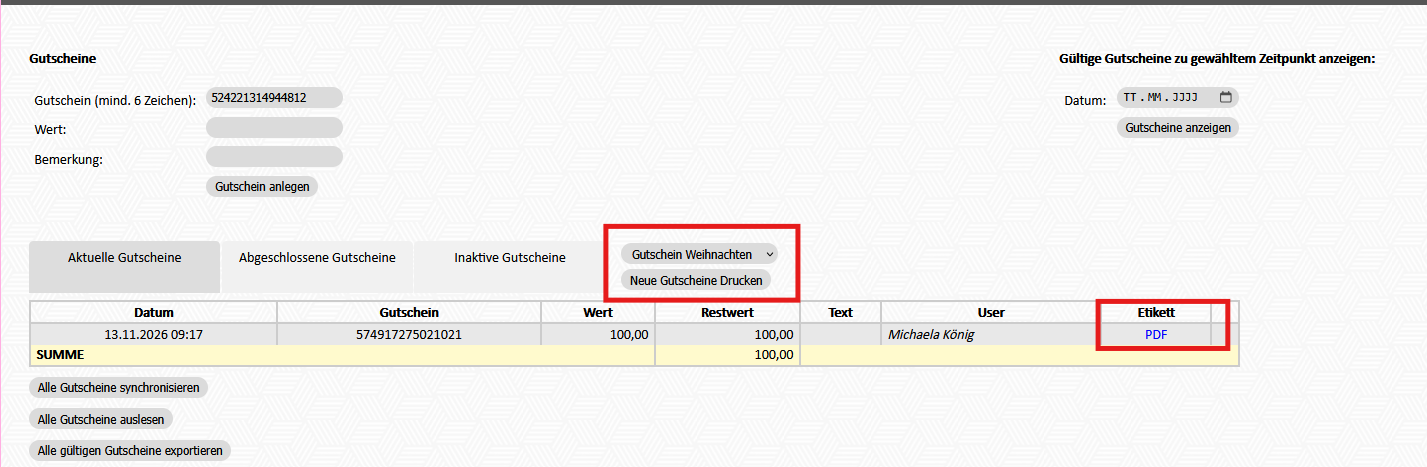
Gedruckt wird im Modul Artikel → Gutscheine im Reiter „Aktuelle Gutscheine“.
| Button | Funktion |
|---|---|
| PDF (in der Zeile) | Druckt diesen einen Gutschein. Ist der Link blau, wurde der Gutschein bereits gedruckt. |
| Neue Gutscheine Drucken | Druckt alle Gutscheine mit Restwert, die noch nicht gedruckt wurden. |
- Gibt es mehrere Vorlagen, wird die gewünschte Vorlage links neben „Neue Gutscheine Drucken“ ausgewählt. Sie gilt für beide Buttons.
- Gedruckt wird immer der offene Restwert des Gutscheins.
ACHTUNG: Erscheint beim Drucken die Meldung „Keine Gutscheinvorlage“, muss zuerst unter Konfiguration Gutschein eine Vorlage angelegt werden.
No comments to display
No comments to display