
3. Produktdatenblätter – Artikel vorbereiten und drucken
Stand: 13.11.2026
1. Freitexte 1–4 am Artikel
Mit den Freitexten wird pro Artikel festgelegt, welche festen Texte auf seinem Datenblatt erscheinen. Pro Artikel sind bis zu vier Texte möglich.
Hinweis: Ein fester Text in der Vorlage erscheint bei allen Artikeln gleich. Ein Freitext wird dagegen am Artikel ausgewählt und kann daher bei jedem Artikel anders sein.
Felder in der Artikeldatenbank freischalten:
- Modul Stammdaten → Artikeldatenbank öffnen.
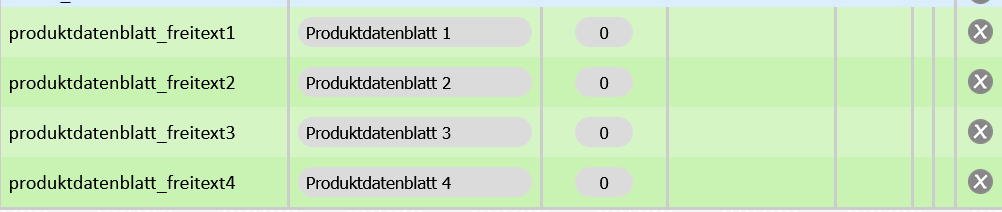
- Bei produktdatenblatt_freitext1 bis produktdatenblatt_freitext4 jeweils auf „+“ klicken. Freigeschaltete Felder sind grün hinterlegt.
- Optional in der Spalte „Bezeichnung“ einen eigenen Namen vergeben (z. B. „GVO-Hinweis“) und über „Sortierung“ die Position im Artikel festlegen.
Texte anlegen:
Die auswählbaren Texte werden als feste Texte angelegt (siehe Seite „Produktdatenblätter – Vorlagen gestalten“, Punkt 5).
Texte am Artikel auswählen:
- Den Artikel öffnen (Modul Artikel - Artikel bearbeiten "B").
- Unter „weitere Informationen“ erscheint für jedes freigeschaltete Feld eine Auswahl (ohne eigene Bezeichnung als „Produktdatenblatt Freitext 1“ usw.).
- Den gewünschten Text auswählen. Die Auswahl wird sofort gespeichert.
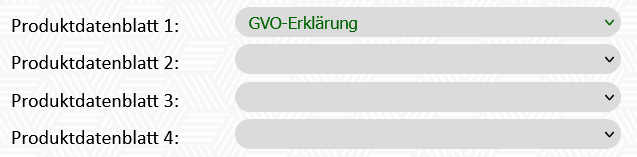
Tipp: Die Freitexte lassen sich auch für viele Artikel gleichzeitig setzen: Modul Artikel → Sidebar → Massendatenbearbeitung → „Produktdatenblatt 1“ (Massendatenbearbeitung).
Alternativ im Reiter „Artikelwerte“ der Gestaltungsseite.
Freitexte in die Vorlage einbauen:
Damit ein Freitext gedruckt wird, muss er in der Vorlage enthalten sein. Dafür gibt es drei Möglichkeiten:
| Möglichkeit | So geht's |
|---|---|
| Block „Text“ |
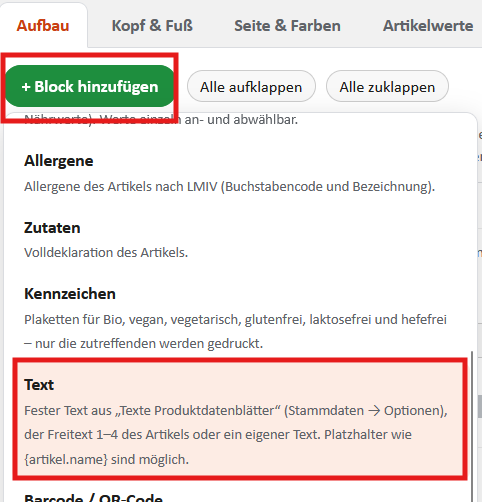
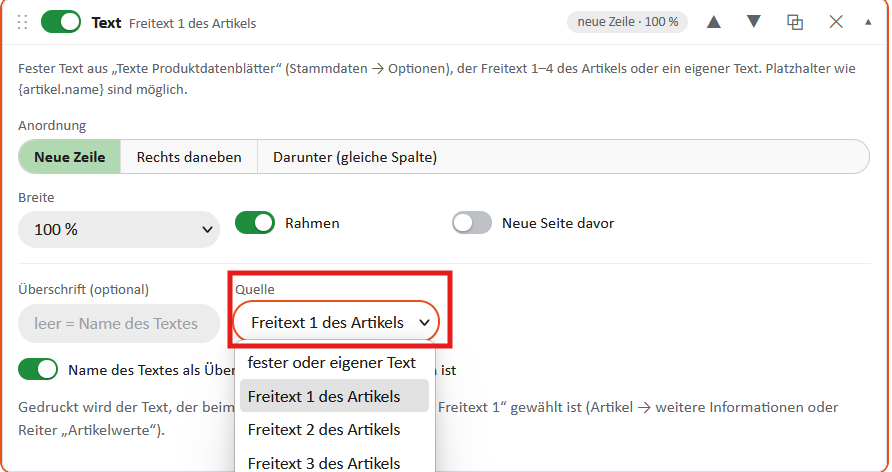
„+ Block hinzufügen“ → Text → bei Quelle „Freitext 1 des Artikels“ auswählen. Bleibt die Überschrift leer, wird der Name des Textes als Überschrift gedruckt.
|
| Zeile einer Angabentabelle |
„+ Datenfeld“ → Datenquelle „Freitext 2 (Text am Artikel)“ auswählen und eine Bezeichnung vergeben
|
| Platzhalter | {artikel.freitext1} in einem eigenen Text oder in der Fußzeile verwenden |
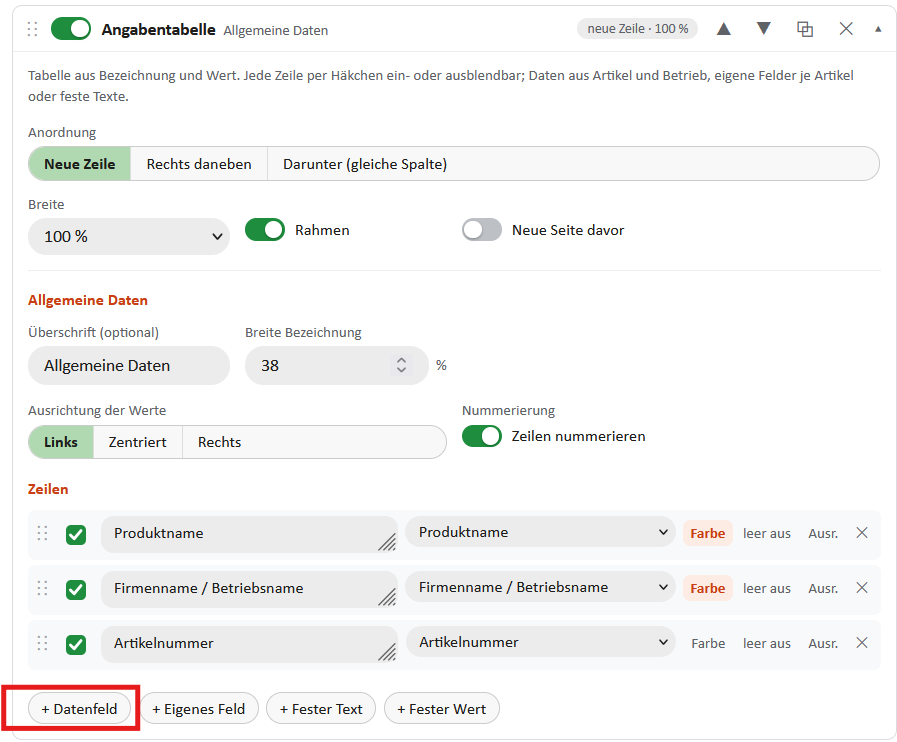

Hinweis: Ist beim Artikel kein Freitext ausgewählt, wird der Block nicht gedruckt. Bei einer Tabellenzeile am besten „leer aus“ aktivieren, damit keine leere Zeile entsteht.
2. Artikelwerte (eigene Felder)
Manche Angaben gibt es im Artikel nicht, z. B. Liefergebiet, Mindestbestellmenge oder Zahlungsziel. Dafür gibt es eigene Felder. Sie gehören zur Vorlage und haben einen Vorgabewert. Im Reiter „Artikelwerte“ kann für einen einzelnen Artikel ein anderer Wert eingetragen werden.
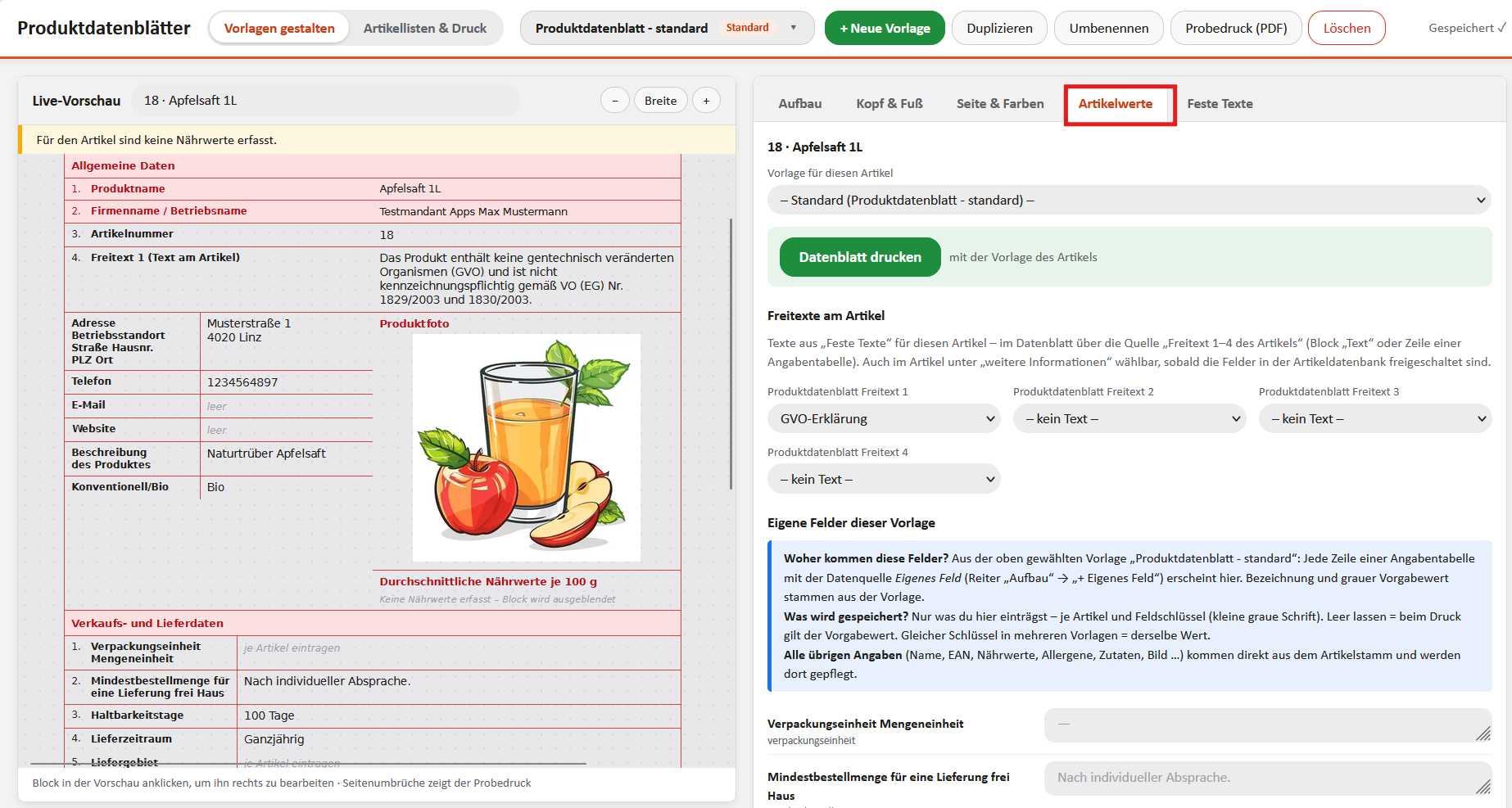
Woher kommen die Felder?
- Aus der oben ausgewählten Vorlage: Jede Zeile einer Angabentabelle mit der Datenquelle „Eigenes Feld“ erscheint hier.
- Die Startvorlage „Produktdatenblatt (einfach)“ enthält bereits: Verpackungseinheit, Mindestbestellmenge, Lieferzeitraum, Liefergebiet, Zustellung, Bestellablauf, Einkaufspreis, Zahlungsziel/Skonto.
- Weitere eigene Felder werden im Reiter „Aufbau“ in einer Angabentabelle mit „+ Eigenes Feld“ angelegt.
Was zeigt die Ansicht?
| Element | Bedeutung |
|---|---|
| Fette Bezeichnung | Bezeichnung der Zeile in der Vorlage |
| Kleine graue Schrift | Interner Feldname, unter dem der Wert gespeichert wird (z. B. lieferzeitraum) |
| Grauer Text im Feld | Vorgabewert der Vorlage. Er wird gedruckt, solange beim Artikel nichts eingetragen ist. |
| „—“ im Feld | Die Vorlage hat keinen Vorgabewert, das Feld bleibt im Druck leer. |
| Grün umrandetes Feld | Für diesen Artikel wurde ein eigener Wert eingetragen. |
Werte für einen Artikel eintragen:
- In der Live-Vorschau den Artikel auswählen (oder im Artikel auf „Werte“ klicken).

- Den Reiter „Artikelwerte“ öffnen.
- Den Wert in das gewünschte Feld schreiben. Er wird automatisch gespeichert und sofort in der Vorschau angezeigt.

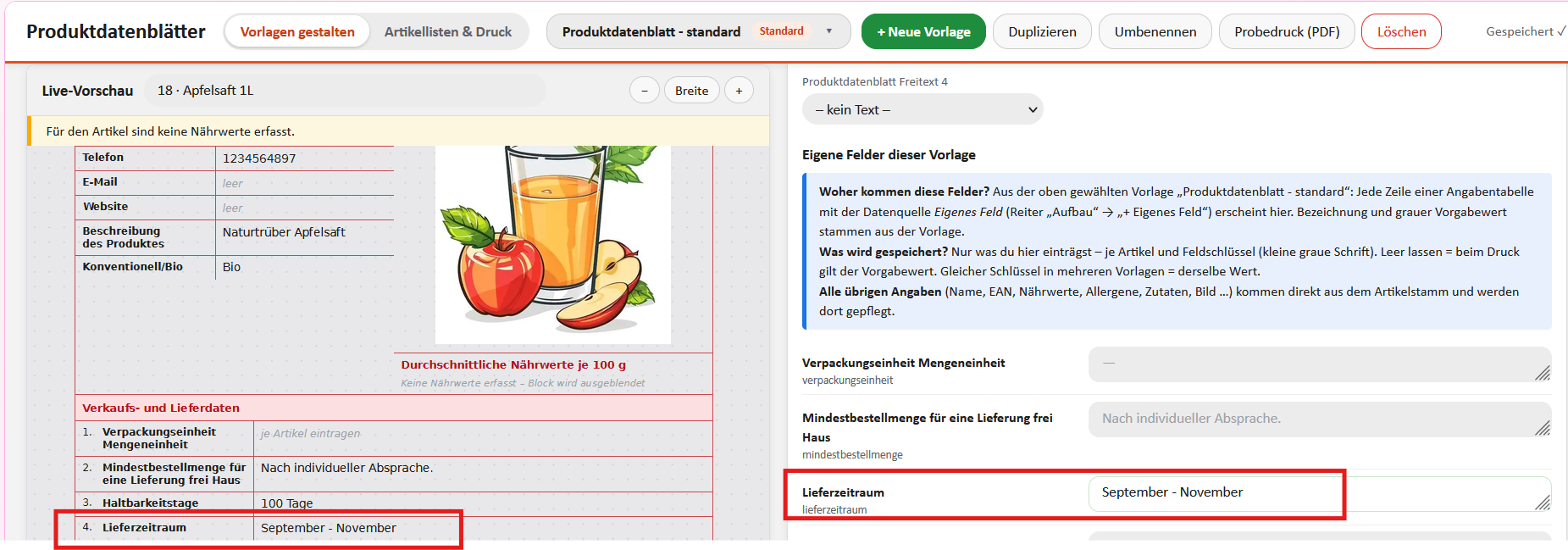
Hinweis: Bleibt ein Feld leer, wird beim Druck der Vorgabewert der Vorlage verwendet. Verwenden mehrere Vorlagen dasselbe eigene Feld, gilt pro Artikel derselbe Wert für alle diese Vorlagen.
Im selben Reiter können außerdem die Vorlage des Artikels und die Freitexte 1–4 ausgewählt werden.
3. Bild für das Produktdatenblatt
Für das Produktdatenblatt kann ein eigenes Bild festgelegt werden, z. B. ein angerichtetes Foto, das sich vom Webshop-Bild unterscheidet.
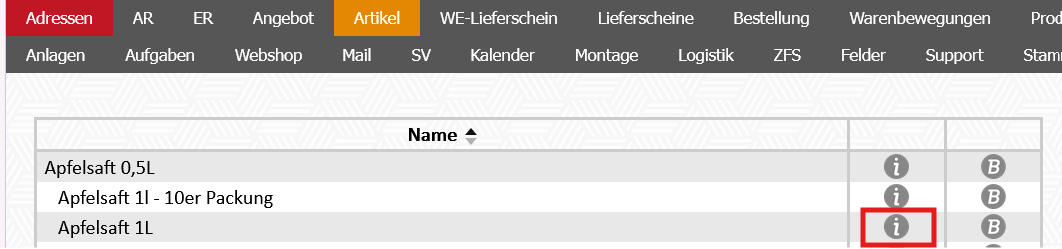
- Im Artikel auf „i“ klicken.
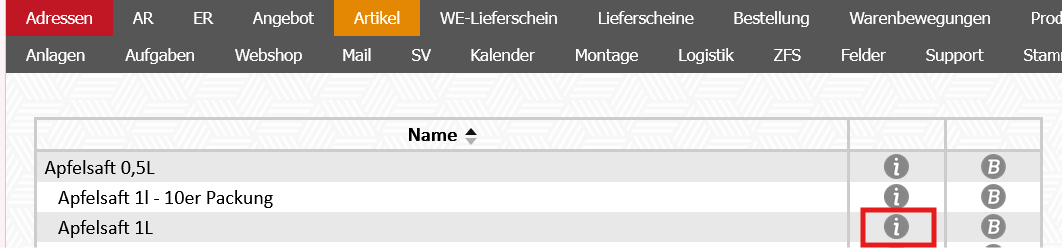
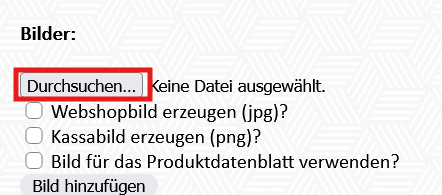
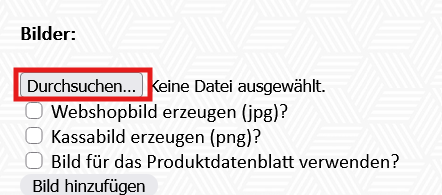
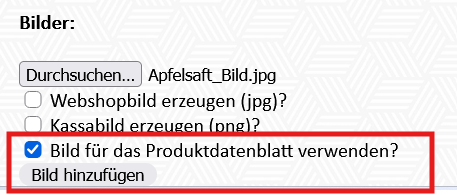
- Bei den Bildern über „Durchsuchen“ die Bilddatei auswählen (JPG oder PNG).
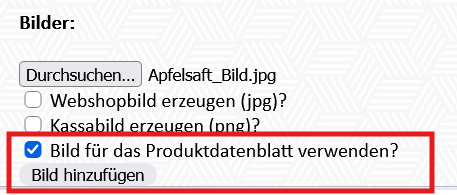
- Das Häkchen „Bild für das Produktdatenblatt verwenden?“ setzen.
- Auf „Bild hinzufügen“ klicken.
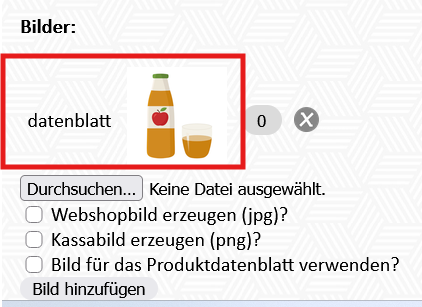
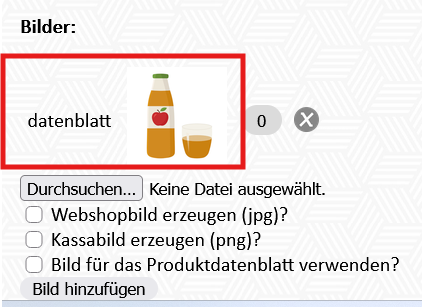
- Das Bild erscheint in der Bilderliste mit der Art „datenblatt“.
- Große Bilder werden automatisch auf maximal 1.600 Pixel verkleinert.
- Wird erneut ein Datenblattbild hochgeladen, ersetzt es das bisherige.
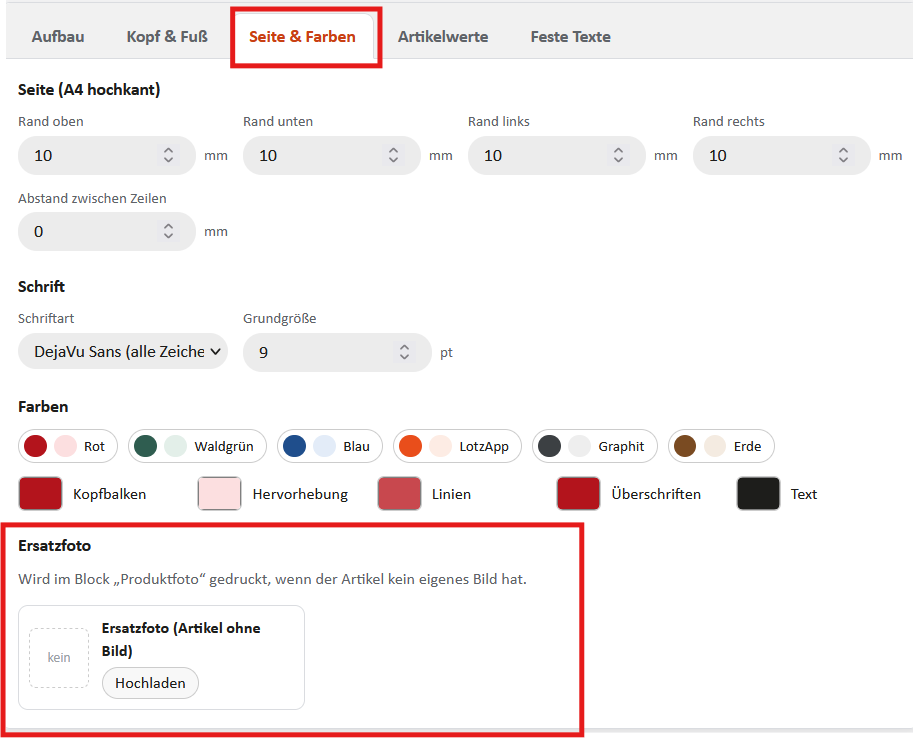
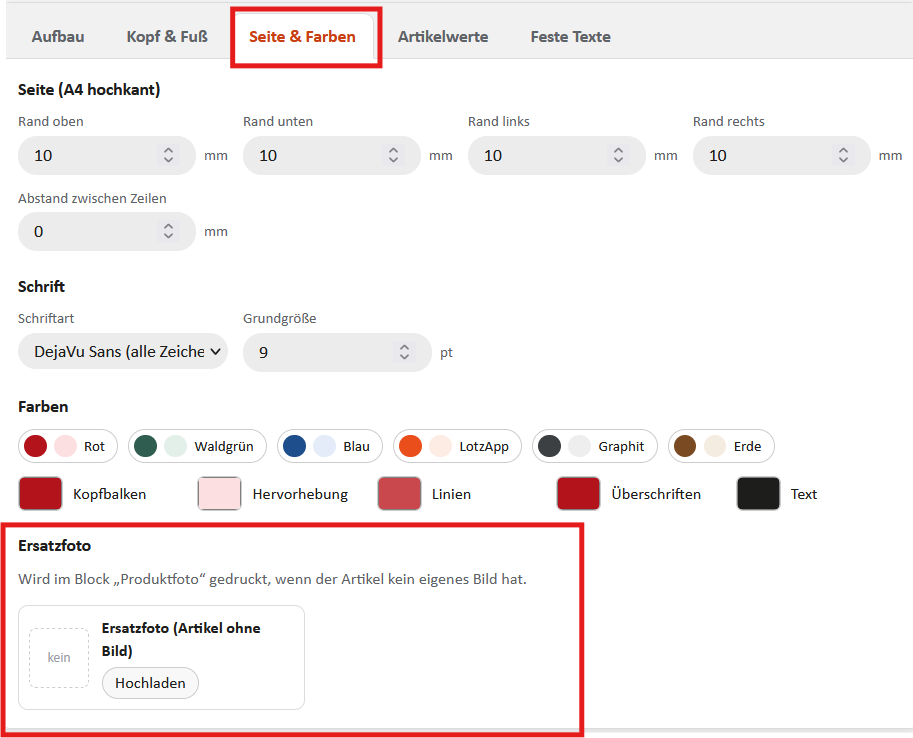
- Ohne Datenblattbild wird das erste Artikelbild bzw. das Ersatzfoto der Vorlage verwendet.
4. Vorlage zuordnen und drucken
Vorlage am Artikel festlegen:
- Den Artikel öffnen (Modul Artikel - Artikel bearbeiten "B").
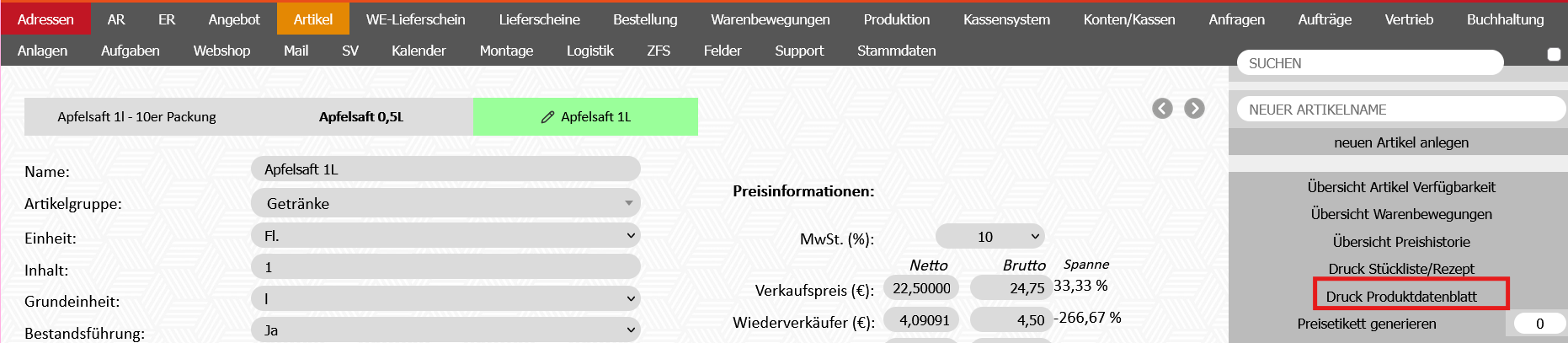
- Unter „weitere Informationen“ im Feld „Produktdatenblatt“ die Vorlage auswählen. „Standard: …“ bedeutet, dass die Standardvorlage verwendet wird.
- Über den Button „Werte“ öffnet sich die Gestaltungsseite direkt im Reiter „Artikelwerte“ dieses Artikels.

Hinweis: Verwendet wird zuerst die am Artikel ausgewählte Vorlage, sonst die Standardvorlage (die zuerst angelegte Vorlage).
5. Produktkatalog drucken
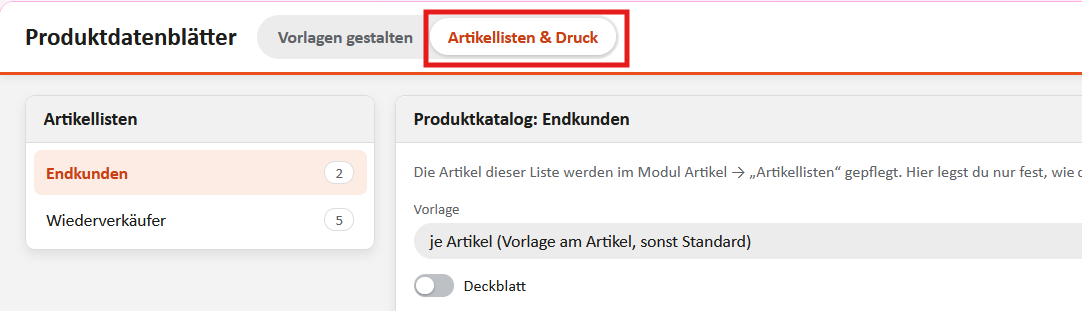
Im Reiter „Artikellisten & Druck“ werden alle Artikel einer Artikelliste als Produktkatalog in einem einzigen PDF gedruckt, z. B. als Produktmappe für einen Kunden oder eine Messe.
Hinweis: Hier werden keine eigenen Listen angelegt. Verwendet werden die Artikellisten aus Modul Artikel → Artikellisten.
- In der Konfiguration Produktdatenblatt den Reiter „Artikellisten & Druck“ öffnen.
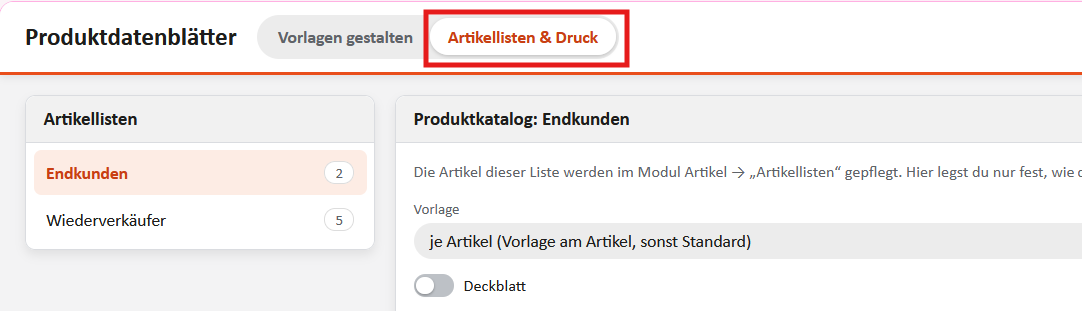
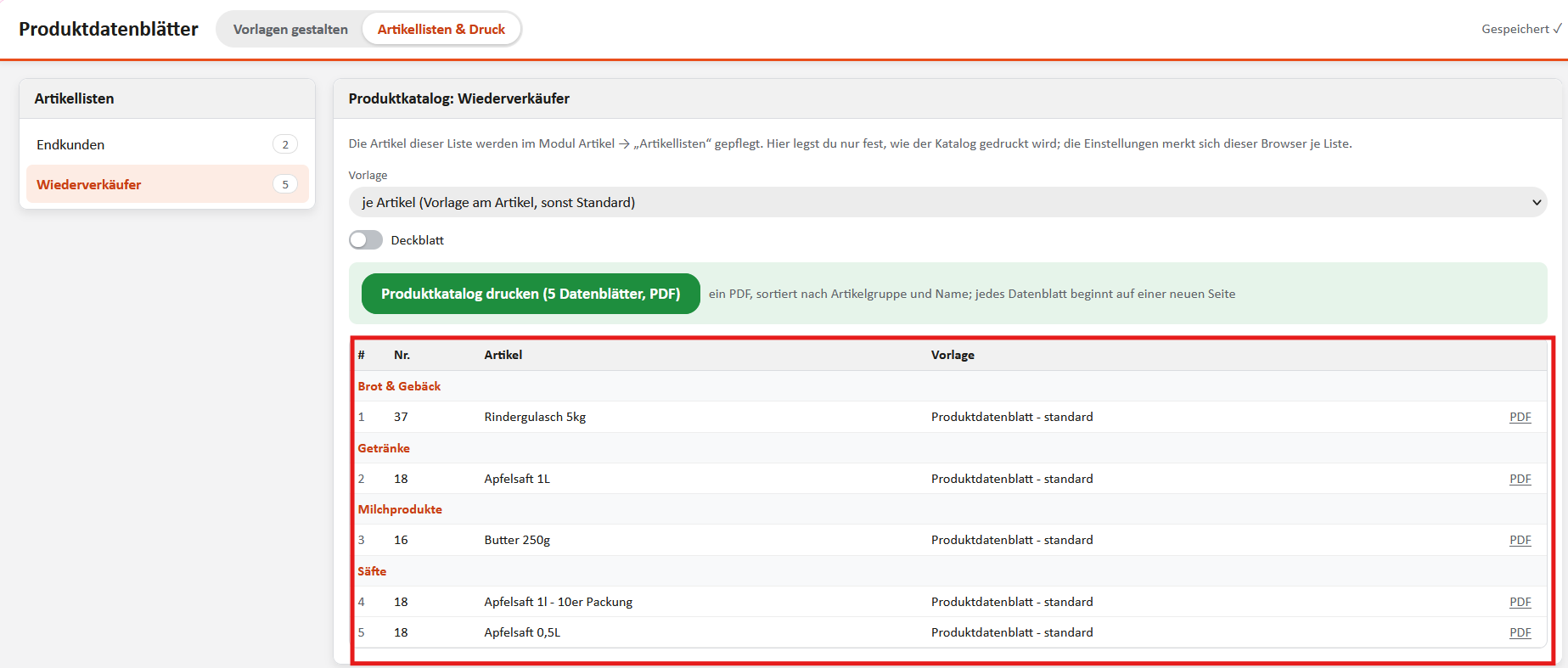
- Links die gewünschte Artikelliste auswählen. In der Mitte erscheinen ihre Artikel, sortiert nach Artikelgruppe und Name.
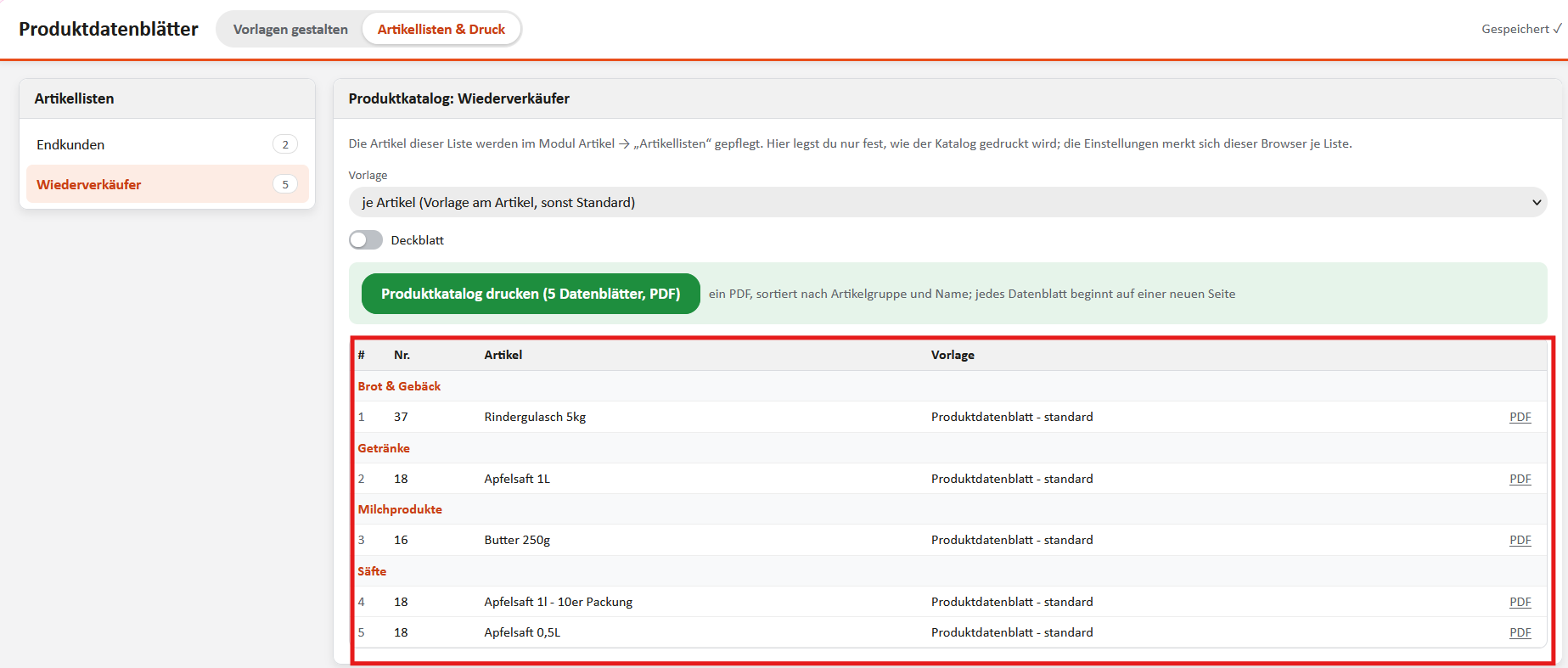
- Die Vorlage auswählen: „je Artikel“ (Vorlage am Artikel, sonst Standard) oder eine Vorlage für alle Artikel.
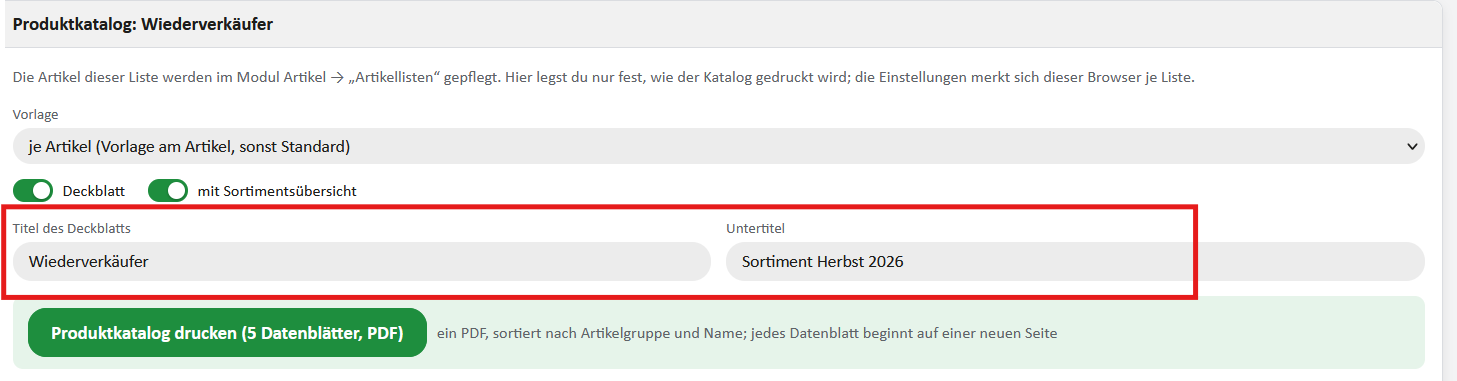
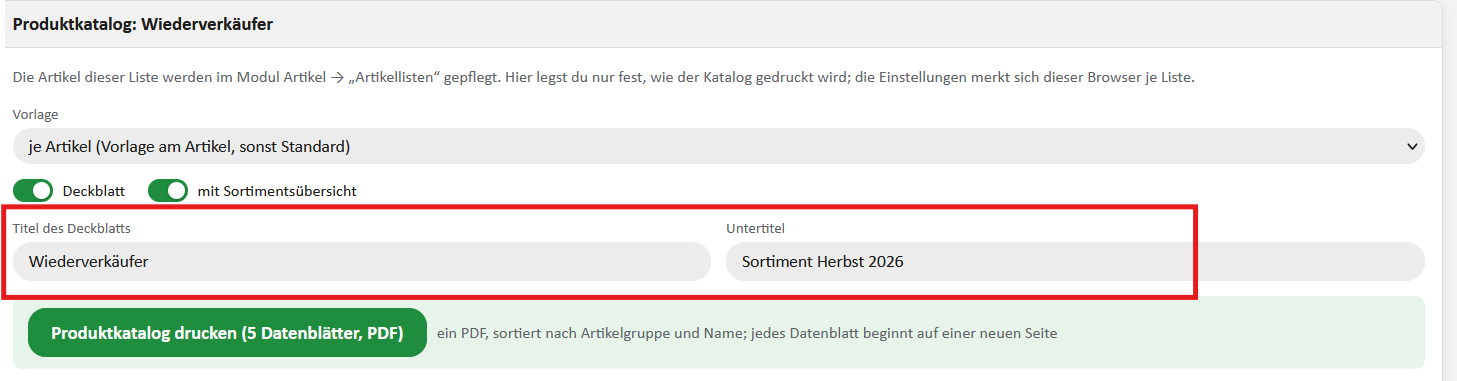
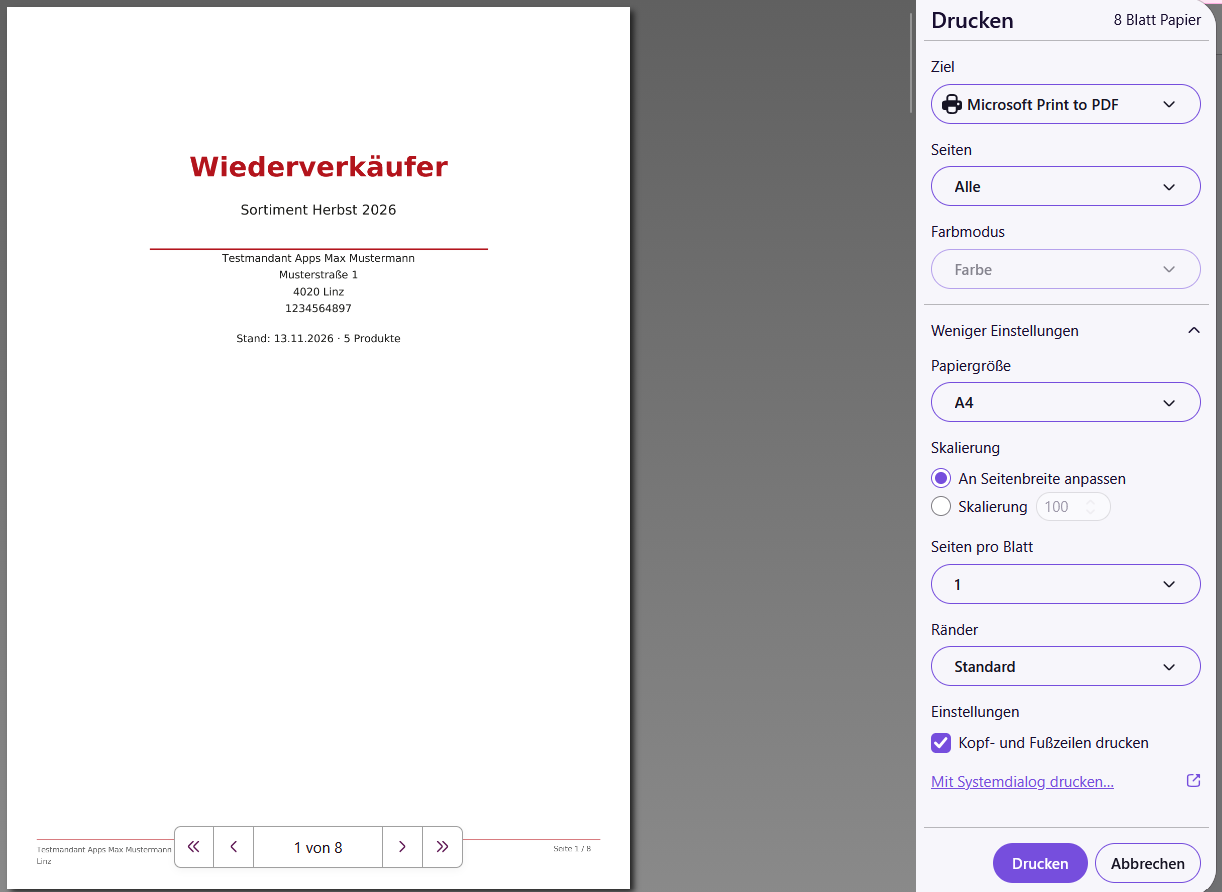
- Optional Deckblatt einschalten, Titel und Untertitel eingeben und Sortimentsübersicht aktivieren.
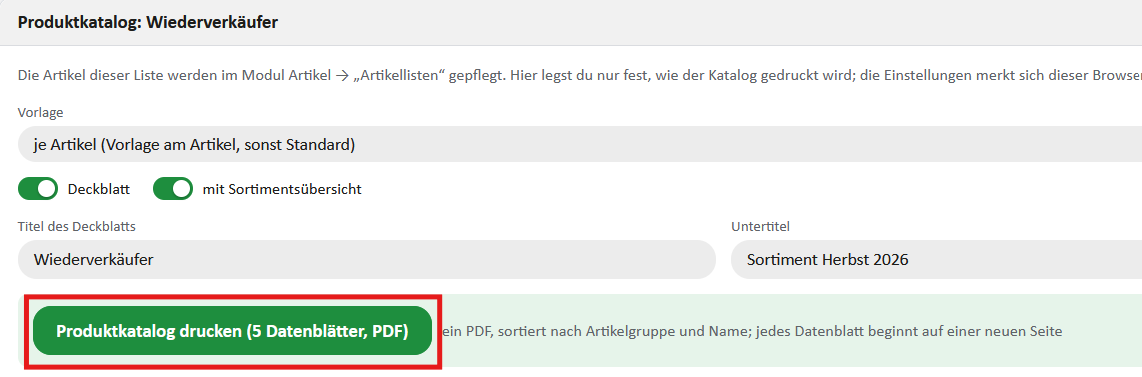
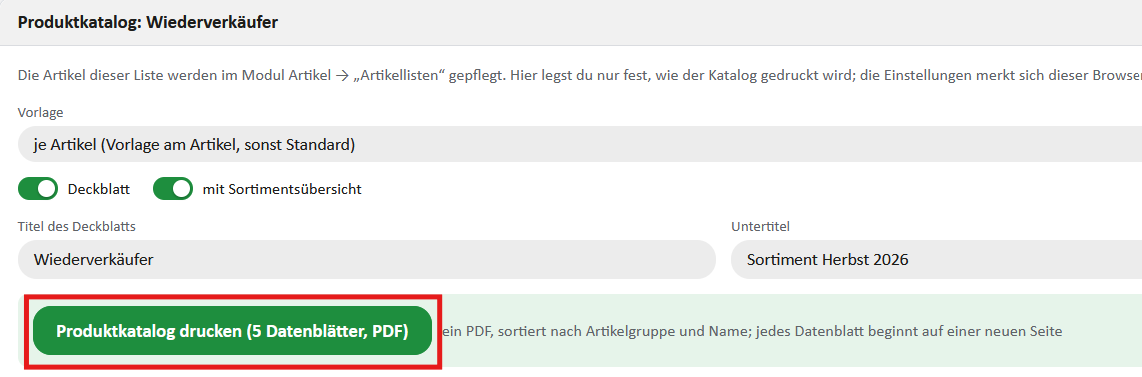
- Auf „Produktkatalog drucken“ klicken.
- Jedes Datenblatt beginnt auf einer neuen Seite.
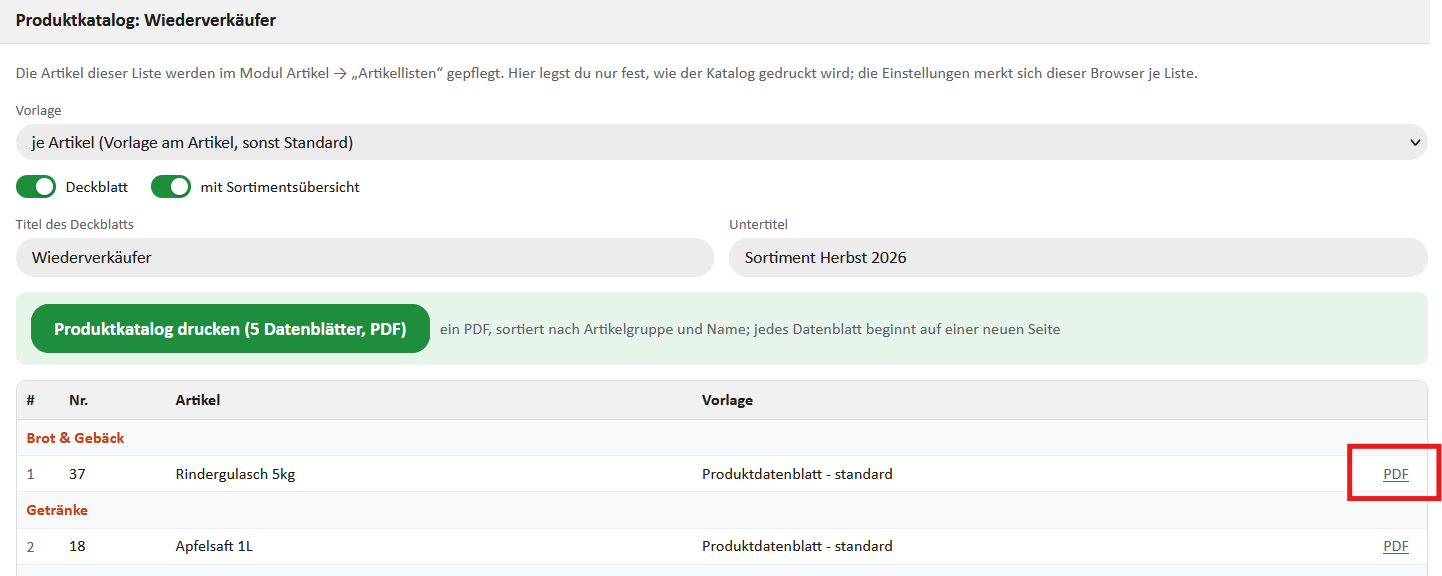
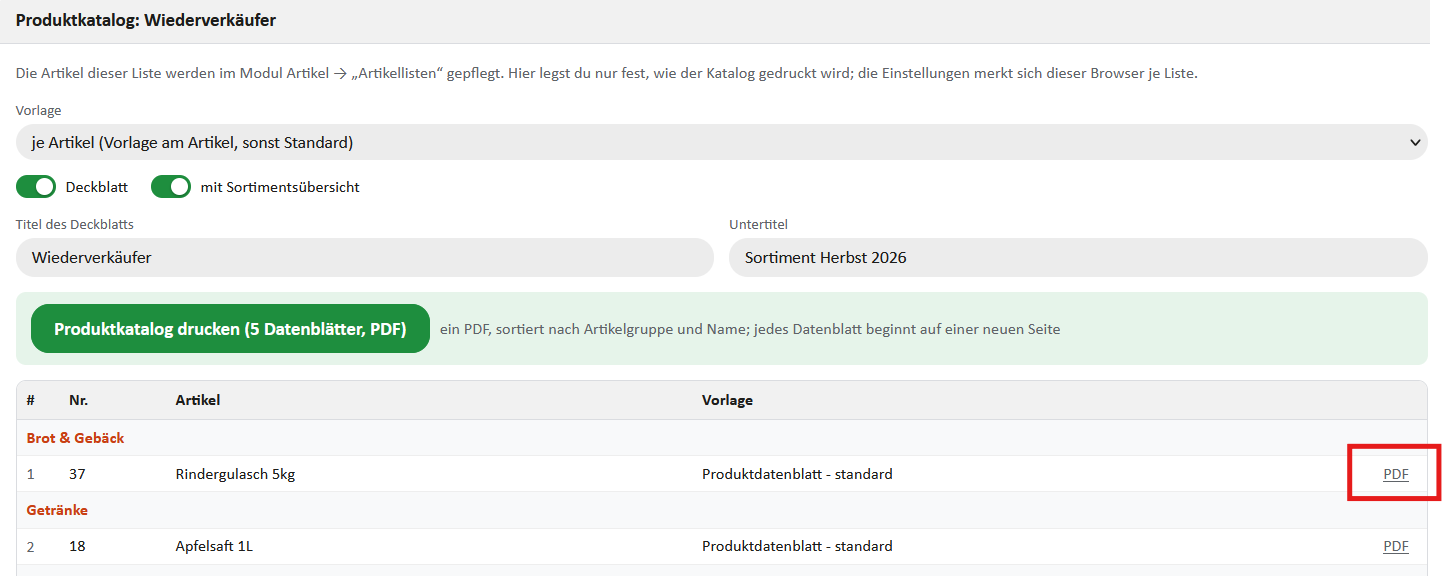
- Über „PDF“ in der Tabelle wird nur das Datenblatt eines einzelnen Artikels gedruckt.
- Die Druckoptionen werden pro Liste im Browser gespeichert.
- Ein Katalog kann maximal 500 Artikel enthalten.
Beispiel:
No comments to display
No comments to display