
(4.2 Zusatz: Überweisungsfile in Infinity importieren)
Stand: 12.05.2026
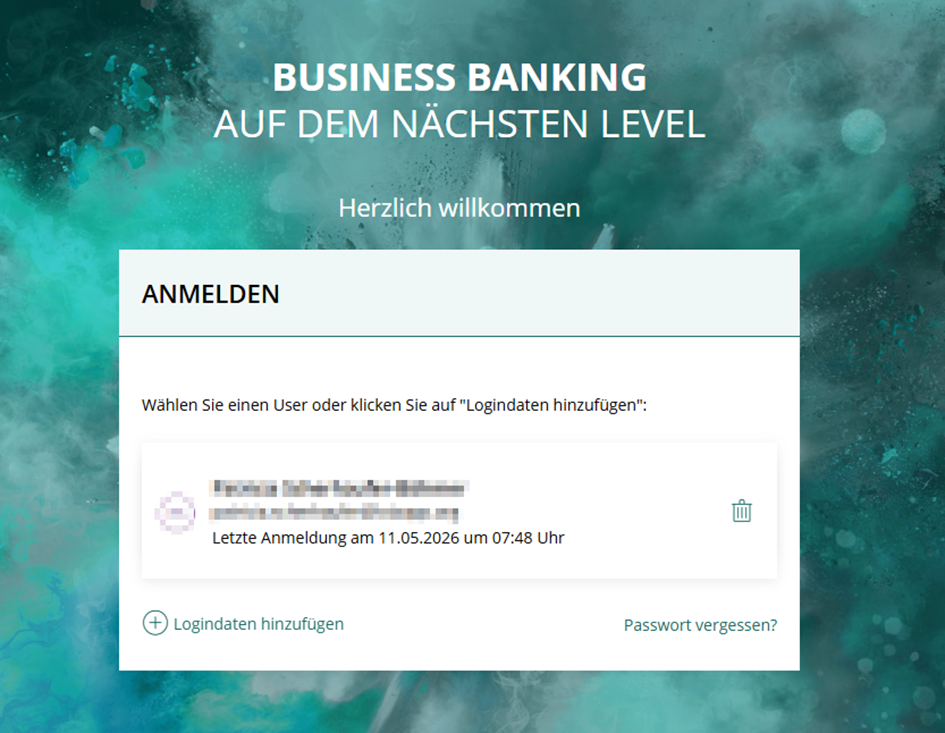
1. Anmeldung in Elba-Infinity
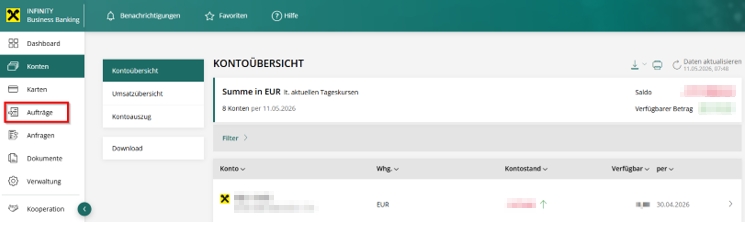
2. Aufträge
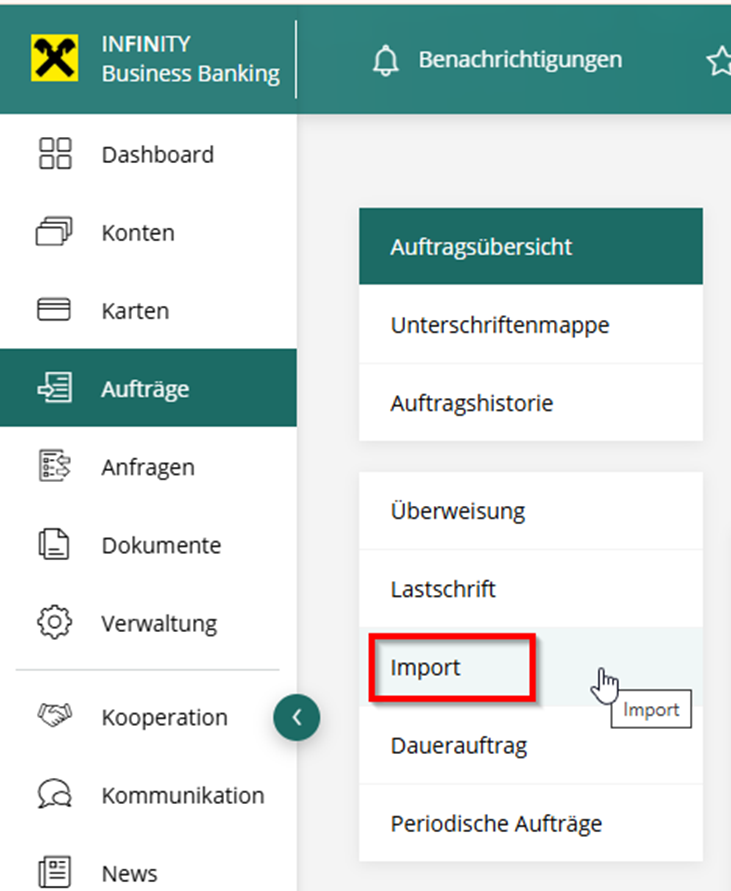
3. Import
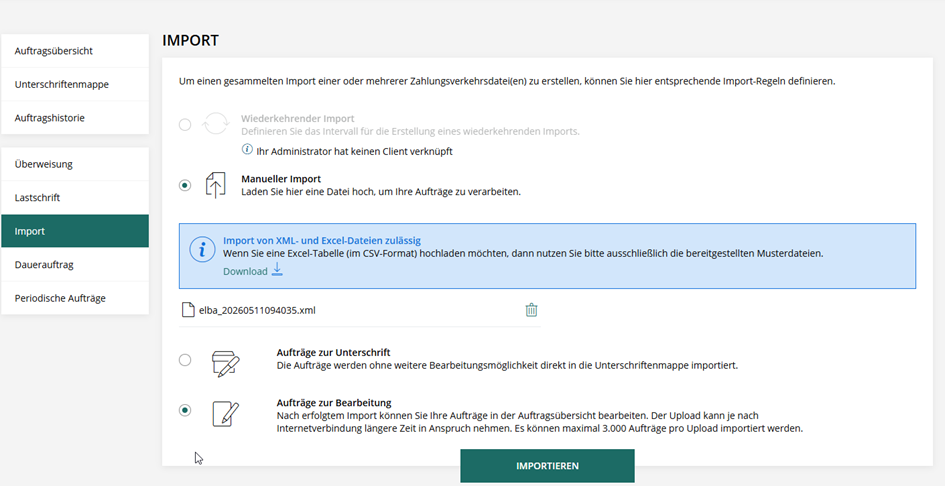
4. Das erhaltene File von LotzApp hochladen bzw. direkt aus der E-Mail hineinziehen
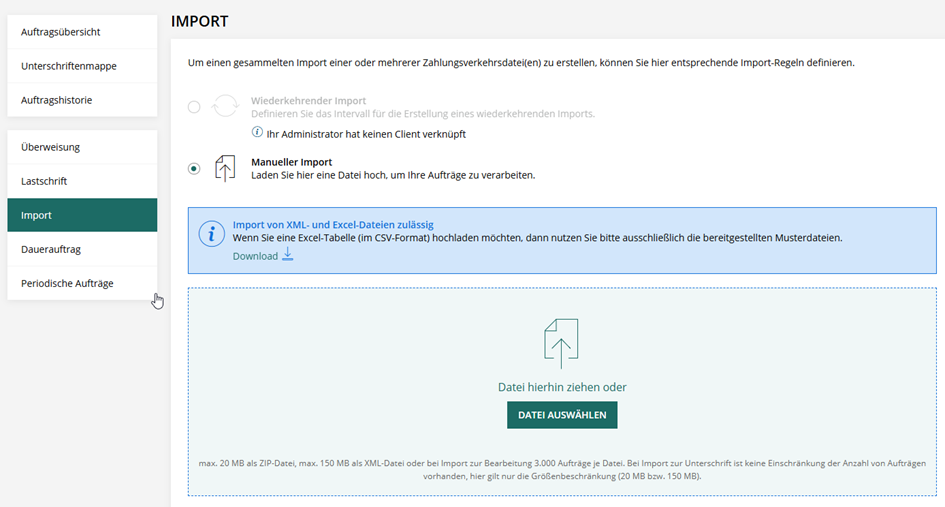
5. Aufträge zur Unterschrift bzw. Aufträge zur Bearbeitung auswählen (je nachdem, ob man Aufträge noch bearbeiten möchte oder nicht) - Klick auf "Importieren"
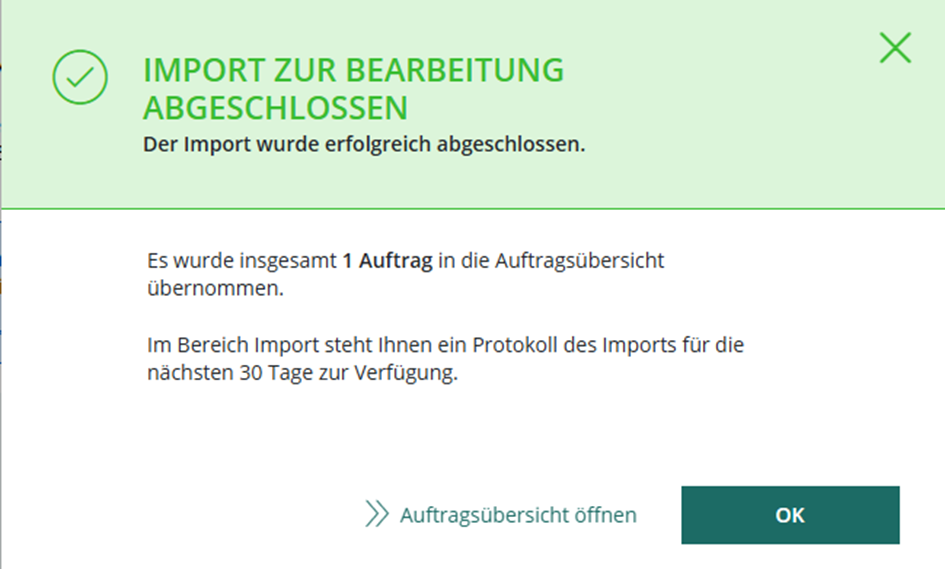
6. Auftragsübersicht (nur relevant, wenn zuvor "Aufträge zu Bearbeitung" ausgewählt wurde)
- Die Überweisungen der Datei sind mit dem "Pfeil-Papier-Symbol" gekennzeichnet. Über das "Stift-Symbol" könnten die Daten bearbeitet/angesehen werden.
Achtung: Werden grundlegende Daten wie Betrag und Empfänger geändert, dann kann keine automatische Abstattung mehr erfolgen, wenn die Bankdaten später in die Buchhaltung hochgeladen werden.
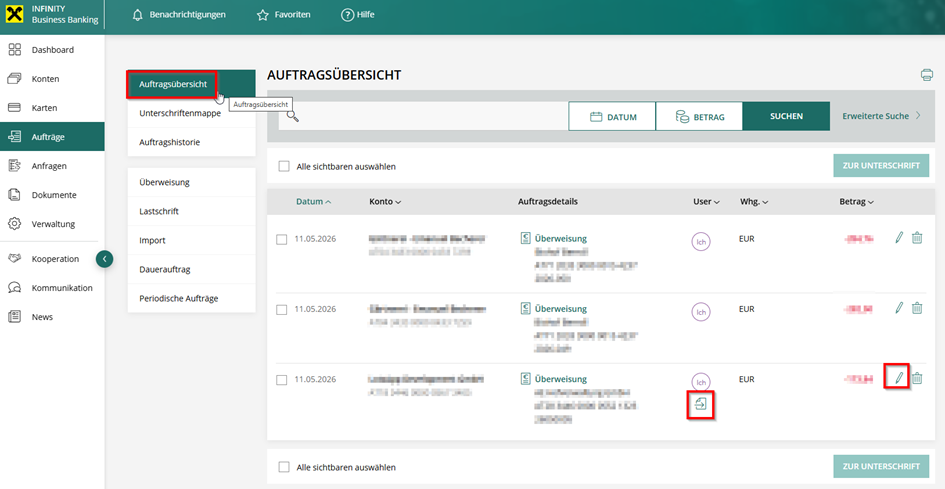
7. gewünschten Datensätze anhaken - Klick auf "... zur Unterschrift"

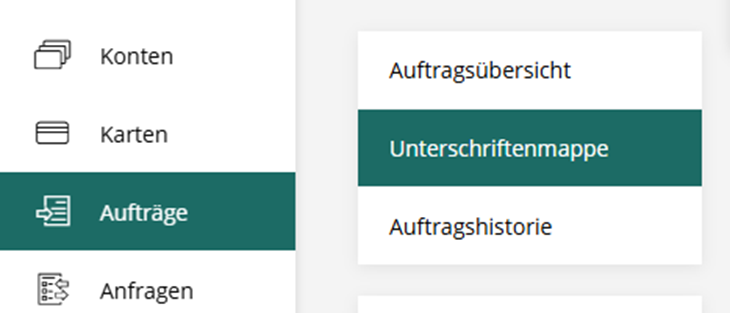
8. Aufträge - Unterschriftenmappe
-
Nun ist das Paket/die Pakete in der Unterschriftenmappe zur zweimaligen Abzeichnung:
- Empfängerüberprüfung
- Zahlungsfreigabe
No comments to display
No comments to display