
Zusatz: Erfassung von Warengutschriften mit Umsatzsteuerpflicht
Stand: 07.05.2026
In bestimmten Fällen stellt nicht der Lieferant eine Rechnung aus, sondern der Kunde erstellt eine Gutschrift für gelieferte Ware (=Gutschriftsverfahren).
Beispiel:
Ein Unternehmen liefert Ware an einen Kunden. Anstatt dass das Unternehmen eine Rechnung an den Kunden stellt, stellt der Kunde eine Gutschrift über den Warenwert an das Unternehmen aus.
Für das Unternehmen bedeutet das:
- Die Gutschrift wird in der Buchhaltung als Eingangsrechnung erfasst, da ein Beleg vom Kunden vorliegt.
- Steuerlich handelt es sich jedoch um einen Umsatz, da Ware verkauft wurde.
- Daher muss die Umsatzsteuer abgeführt werden und darf nicht als Vorsteuer geltend gemacht werden.
In LotzApp gibt es zwei Möglichkeiten, eine Eingangsrechnung als Warengutschrift zu kennzeichnen: direkt bei der Erfassung der Eingangsrechnung oder nachträglich in der UVA.
Möglichkeit 1 – Direkt bei der ER:
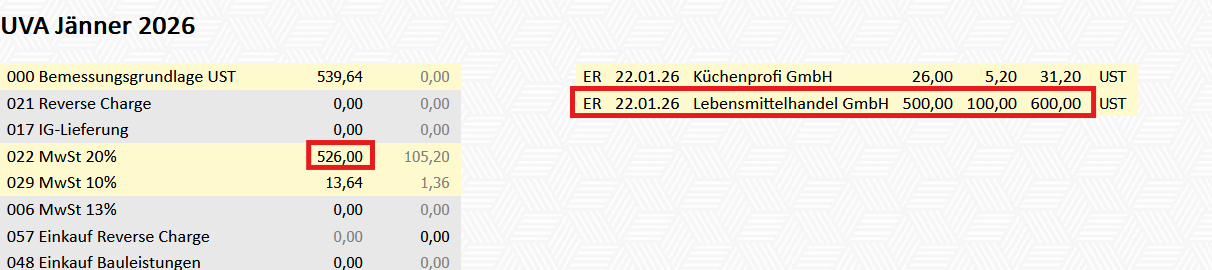
Bei der Erfassung der Eingangsrechnung ist es zwingend notwendig, im Feld „Steuerart" die Option „Umsatzsteuer Standard" auszuwählen. Sobald diese Steuerart gewählt wurde, wird die Steuer automatisch in der UVA als Umsatzsteuer ausgewiesen.
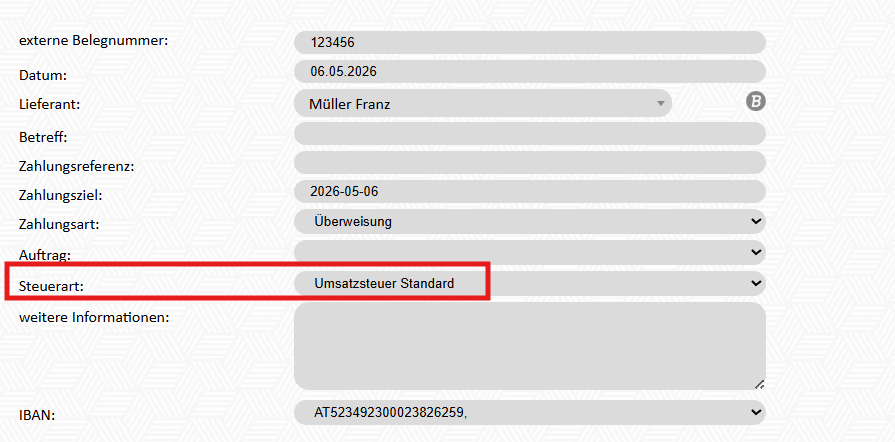

Die Steuerart kann direkt bei der jeweiligen Adresse hinterlegt werden, damit die richtige Steuerart bei der Erfassung der Eingangsrechnungen bereits korrekt hinterlegt wird:
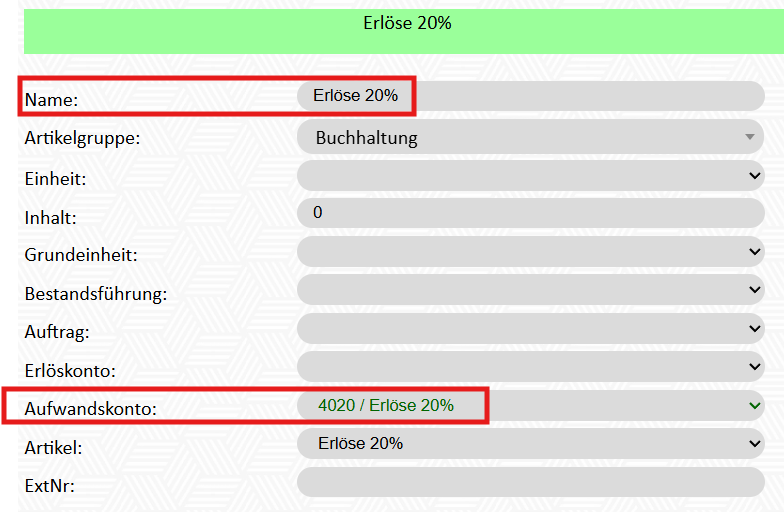
Weiters muss das Erlöskonto als Buchhaltungsartikel angelegt werden. Wichtig hierbei ist, dass das jeweilige Konto im Feld "Aufwandskonto" hinterlegt wird, damit dieser Artikel im Modul aufscheint (Buchhaltungsartikel anlegen).
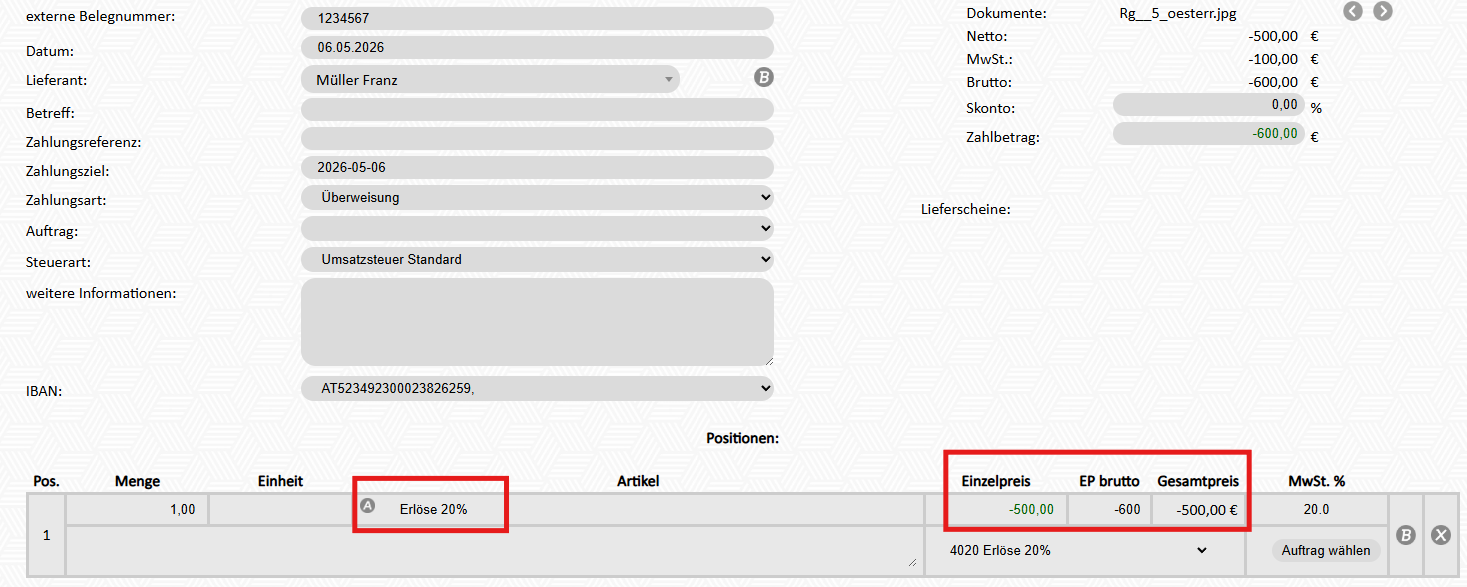
Die Warengutschrift wird nun am Erlöskonto als Minusbetrag erfasst:
Möglichkeit 2 – Nachträglich in der UVA:
Wurde die Kennzeichnung bei der Erfassung vergessen, kann dies auch direkt in der UVA noch korrekt gekennzeichnet werden.
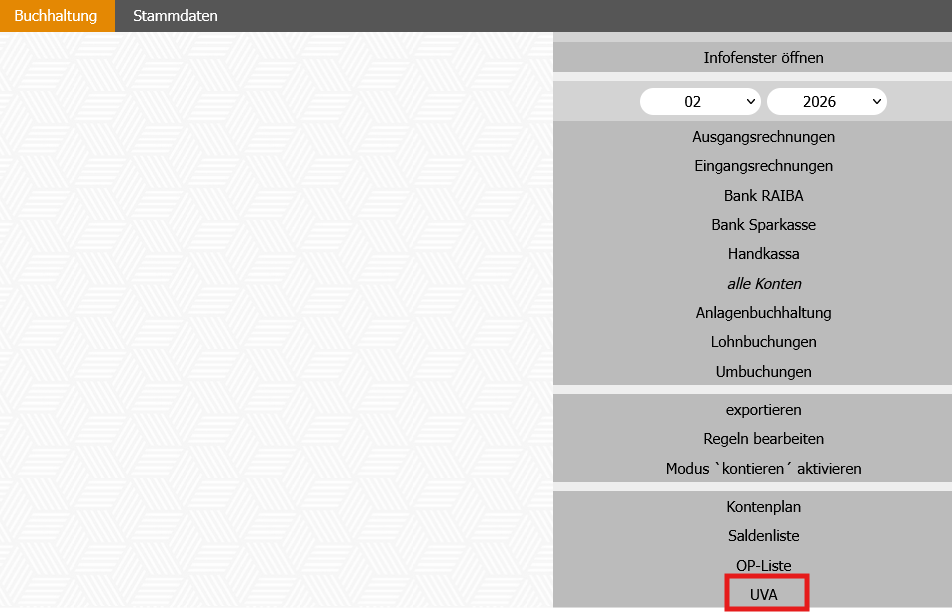
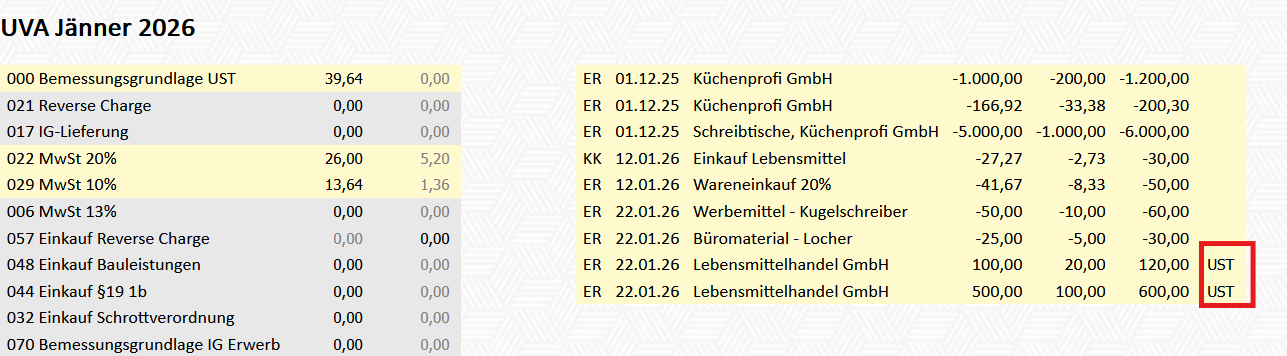
- Modul Buchhaltung - UVA
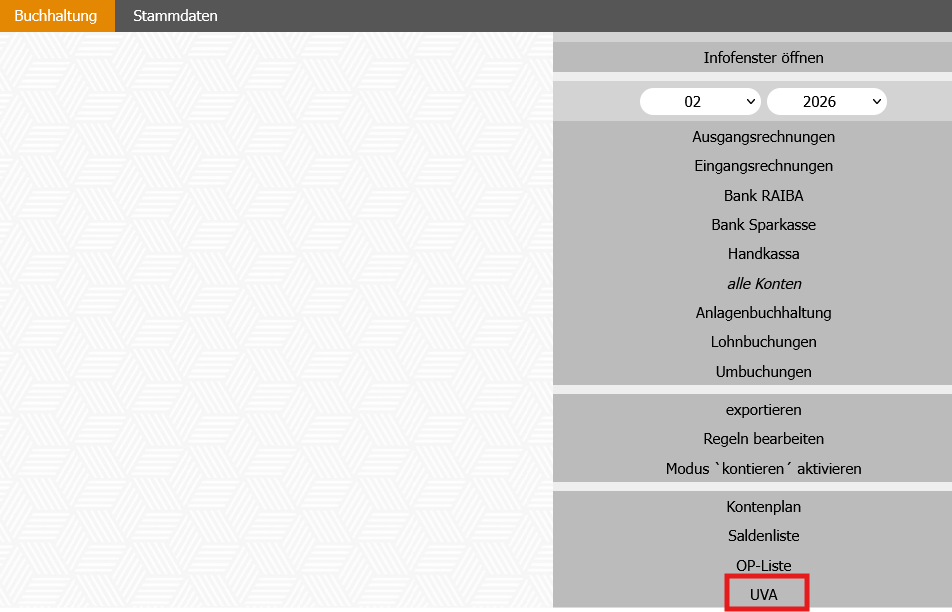
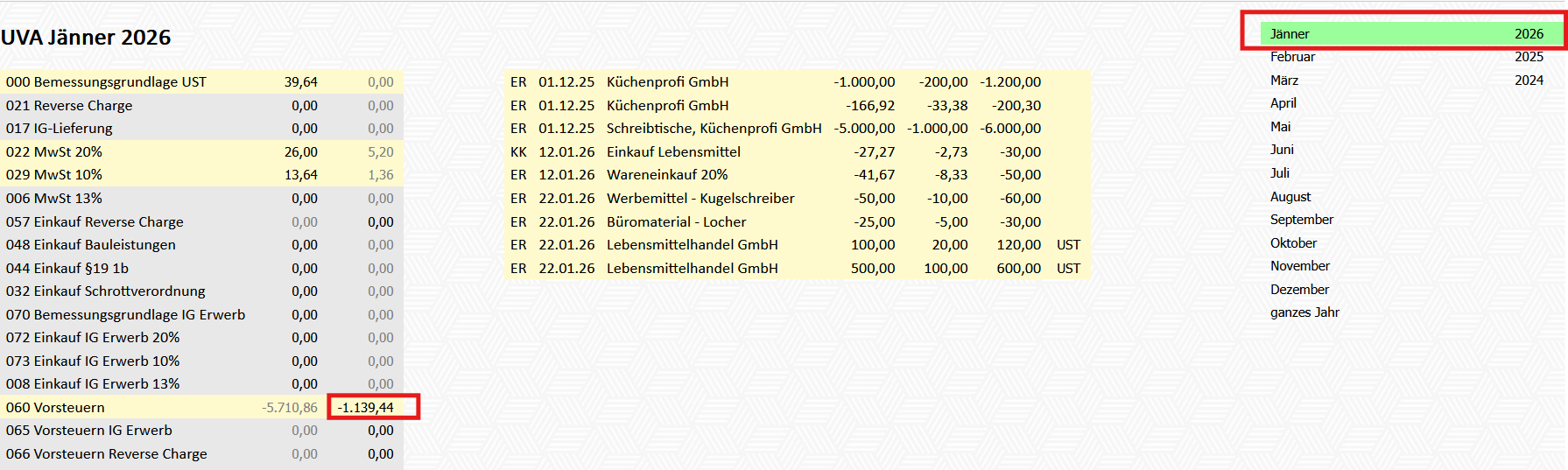
- jeweiliges Monat/Quartal auswählen & Klick auf den Vorsteuerbetrag
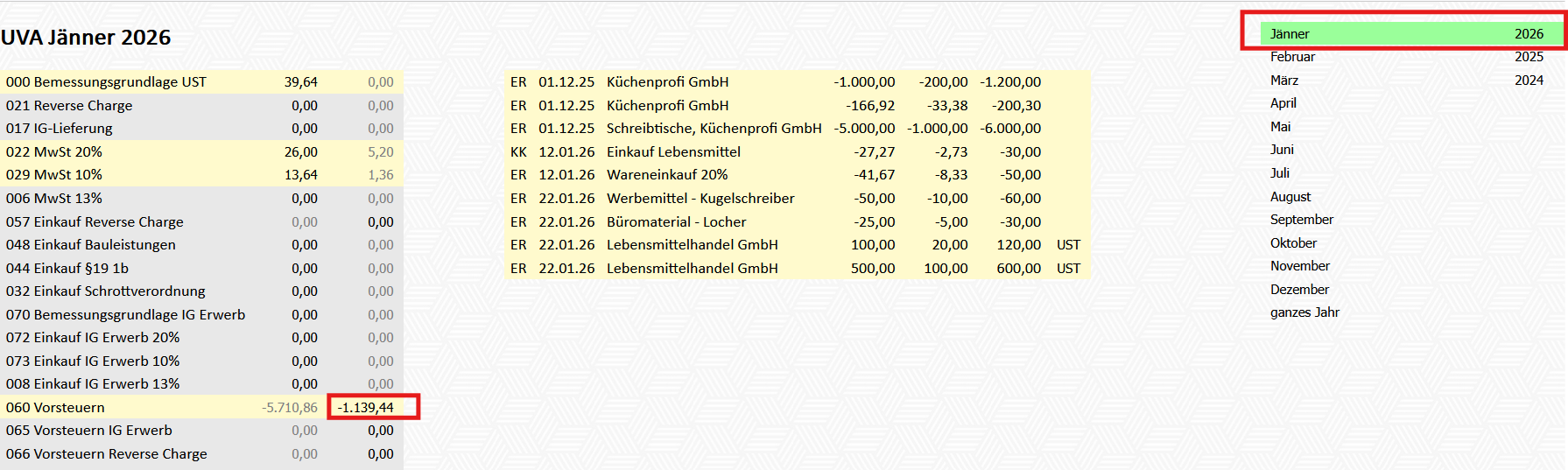
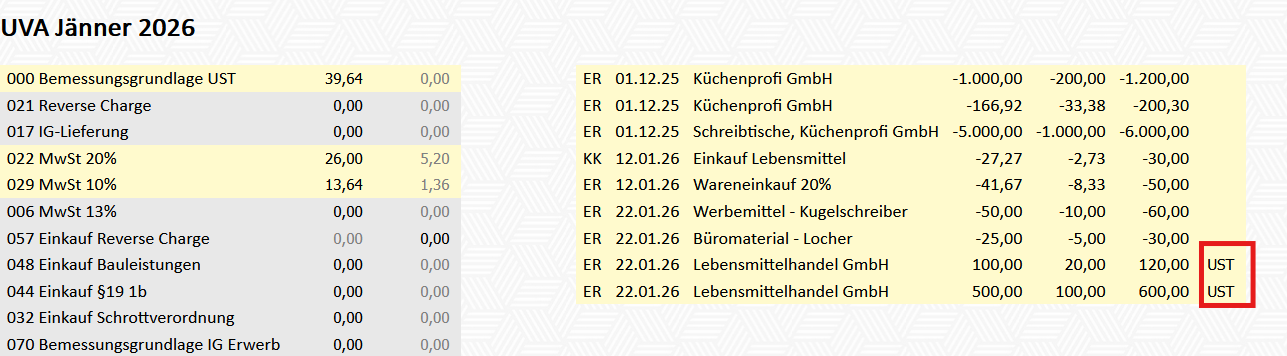
- Neben allen Gutschriften erscheint der Button "UST"
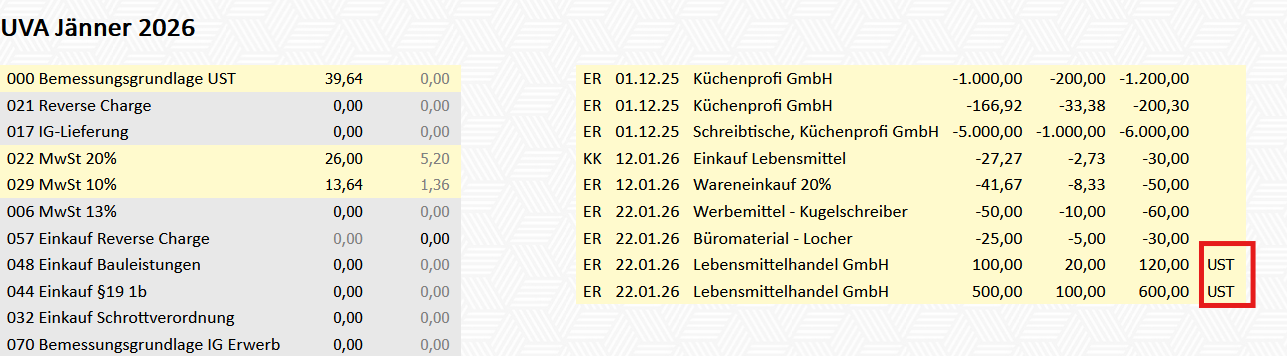
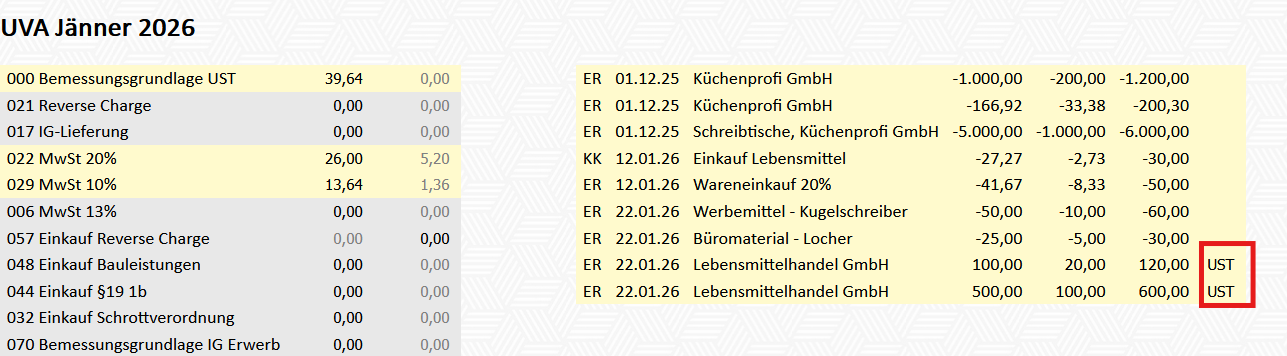
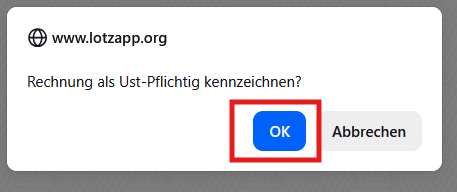
- Durch Klick auf den Button, kann festgelegt werden, dass die Gutschrift umsatzsteuerpflichtig ist
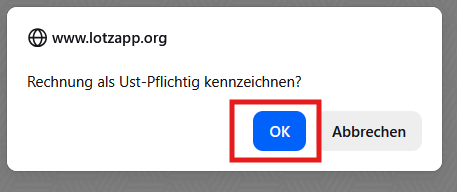
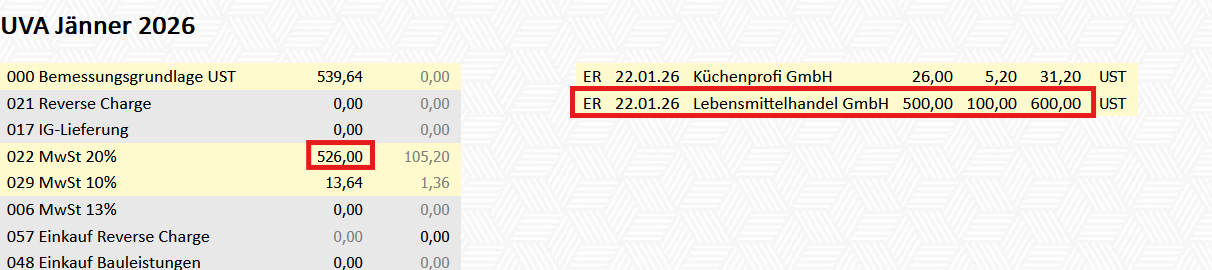
- Nach der Bestätigung, wird der Betrag in die Umsatzsteuer aufgenommen
No comments to display
No comments to display